
Lorsque vous ajoutez une page moderne à un site, vous pouvez ajouter et personnaliser des composants WebPart, qui constituent les blocs de construction de votre page.
Cet article décrit le composant WebPart Horloge mondiale, qui vous permet d’afficher l’heure à différents endroits dans le monde.
Remarque
- Certaines fonctionnalités sont introduites progressivement auprès d’organisations ayant choisi le programme de publication ciblée. Il se peut donc que cette fonctionnalité n’apparaisse pas ou soit différente de ce qui est décrit dans les articles d’aide.
- Le composant WebPart Horloge mondiale n’est pas disponible dans SharePoint Server 2019.
Accédez à la page dans laquelle vous souhaitez ajouter le composant WebPart.
Si votre page n’est pas déjà en mode édition, cliquez sur Modifier en haut à droite de la page. Recherchez la boîte à outils (
 ) sur la droite.
Sélectionnez Afficher tous les composants WebPart, puis sélectionnez ou glissez-déplacez Horloge mondiale dans la liste des composants WebPart.
Commencez à taper un emplacement dans la zone Ajouter un emplacement . Ensuite, choisissez l’emplacement dans la liste déroulante.
Le composant WebPart affiche maintenant la date, l’heure et l’emplacement tels que vous les avez définis.
Pour personnaliser le format de date/heure, cliquez sur Modifier les propriétés (
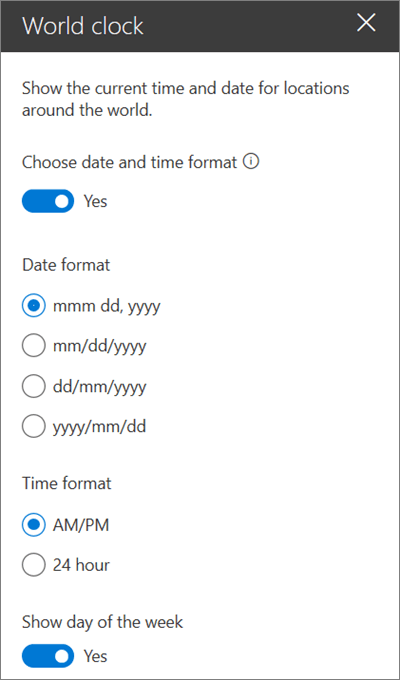
 ), puis, dans le volet de propriétés à droite, définissez le curseur Choisir le format de date et d’heure sur Oui.
- Format de la date : sélectionnez le format de date correspondant à la façon dont vous souhaitez afficher la date (par exemple, jj/mm/aaaa, qui s’afficherait sous la forme 01/08/2019, ou jj mm, aaaa, qui s’afficherait sous la forme 01 août 2019).
- Format de l’heure : sélectionnez un format AM/PM ou 24 heures.
-
Jour de la semaine : pour afficher le jour de la semaine, définissez le curseur Afficher le jour de la semaine sur Oui.
Pour changer d’emplacement, cliquez sur Modifier les propriétés (
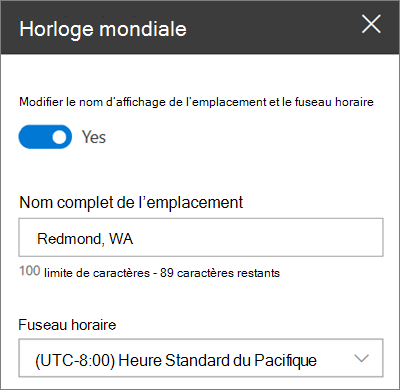
de la section), puis dans le volet de propriétés à droite, définissez le curseur Modifier le nom d’affichage de l’emplacement et le fuseau horaire sur Oui.- Nom d’affichage de l’emplacement : tapez ce que vous souhaitez afficher comme nom de l’emplacement.
-
Fuseau horaire : sélectionnez le fuseau horaire approprié dans la liste déroulante.
Vous pouvez également ajouter des horloges mondiales supplémentaires pour d’autres emplacements si nécessaire.