
Remarque
La fonctionnalité d’espaces SharePoint est déconseillée à partir de mars 2025. Nous vous recommandons d’explorer Microsoft Mesh pour le nouveau contenu 3D immersif dans M365.
Remarque
- Pour vous assurer que votre appareil répond à la configuration minimale requise pour afficher et naviguer dans un espace SharePoint, consultez Prise en charge des appareils pour les espaces SharePoint.
- Pour afficher le contenu d’un espace, l’auteur de l’espace doit s’assurer que le contenu est stocké dans un endroit où les autorisations appropriées sont accordées.
Voici une courte vidéo pour vous montrer les bases. Pour plus d’informations, voir les informations sous la vidéo.
Lors de l’édition
| Déplacer l’espace de gauche à droite | Pavé tactile de la souris ou de l’ordinateur portable : Appuyez de façon prolongée sur le bouton gauche de la souris ou du pavé tactile, puis faites glisser le curseur de gauche à droite. |
|---|---|
| Déplacer l’espace de haut en bas | Pavé tactile de la souris ou de l’ordinateur portable : Appuyez de façon prolongée sur le bouton gauche de la souris ou du pavé tactile, puis faites glisser le curseur de haut en bas. |
| Vue de haut en bas (vue panoramique) |
Raccourci clavier : Pg. préc Molette de défilement de la souris : Reculer Pavé tactile pour ordinateur portable : Deux doigts, faire défiler vers le haut |
| Vue à hauteur des yeux |
Raccourci clavier : Pg. suiv Molette de défilement de la souris : Pousser vers l’avant Pavé tactile pour ordinateur portable : Deux doigts, faire défiler vers le bas |
Remarque
Les entrées tactiles sont prises en charge uniquement pour les espaces d’affichage. Pour modifier un espace, utilisez une souris et un clavier ou un pavé tactile.
En tant que brouillon ou après la publication
| Déplacer l’espace de gauche à droite |
Pavé tactile de la souris ou de l’ordinateur portable : Appuyez de façon prolongée sur le bouton gauche de la souris ou du pavé tactile, puis faites glisser le curseur de gauche à droite. Fonction tactile : Balayez avec deux doigts de gauche à droite. |
|---|---|
| Déplacer l’espace de haut en bas |
Pavé tactile de la souris ou de l’ordinateur portable : Appuyez de façon prolongée sur le bouton gauche de la souris ou du pavé tactile, puis faites glisser le curseur de haut en bas. Fonction tactile : Balayez avec deux doigts de haut en bas. |
Pour afficher l’espace dans un casque
Sélectionnez Enregistrer comme brouillon ou Publier votre espace.
Vérifiez que votre casque est connecté.
En bas à droite de la zone de dessin, sélectionnez Casque.
Lorsque vous portez le casque, regardez autour de vous dans l’espace comme vous le feriez dans un environnement physique.
Remarque
Si vous rencontrez des problèmes lors de l’utilisation de votre casque, assurez-vous que votre appareil dispose de la configuration minimale requise pour l’affichage d’un espace. Pour plus d’informations, voir Prise en charge des appareils pour les espaces SharePoint.
Interagir avec des composants WebPart dans un espace SharePoint
Clic unique (clic gauche sur la souris ou le pavé tactile, déclencheur sur le contrôleur VR ou interaction tactile) : Lorsqu’une action sur le déclencheur est affectée sur un composant WebPart, un simple clic sur le composant WebPart démarre l’action sur le déclencheur. Lorsqu’aucune action n’est affectée au déclencheur, rien ne se passe lors d’un seul clic.
Cliquez avec le bouton droit (souris ou pavé tactile) ou appuyez longuement (contrôleur VR ou interaction tactile) :
Si l’auteur a attribué plusieurs actions au composant WebPart, les actions supplémentaires seront affichées dans un menu contextuel.
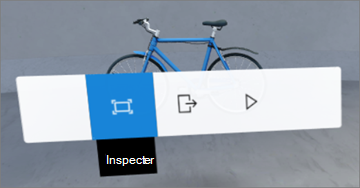
Balayage avec un doigt (tactile), roulette de défilement (souris) ou stick analogique (contrôleur VR) : Faire défiler les éléments d’une bibliothèque de documents.
Remarque
L’ajout d’actions à un composant WebPart est facultatif. Certains composants WebPart ont des actions par défaut, tandis que d’autres peuvent être personnalisés. Pour savoir quelles actions peuvent être ajoutées à un composant WebPart, consultez l’article d’aide de ce composant WebPart. Pour obtenir la liste des rubriques d’aide pour chaque composant WebPart, voir Découvrir comment utiliser des composants WebPart dans un espace SharePoint.
Remarque
Pour afficher le contenu d’un espace, l’auteur de l’espace doit s’assurer que le contenu est stocké dans un emplacement où les autorisations de visualisation appropriées sont accordées.
Afficher les sous-titres et les transcriptions de vidéos et d’audio dans un espace SharePoint
Lorsque vous affichez un espace dans le navigateur, cliquez une fois n’importe où dans l’espace pour vous assurer qu’il est sélectionné, puis appuyez sur la touche C pour ouvrir la fenêtre Sous-titres et transcriptions. Lors de la lecture audio, la transcription ou les sous-titres s’affichent automatiquement s’ils ont été spécifiés par l’auteur de l’espace.
Pour les transcriptions plus grandes, sélectionnez ^ pour développer la fenêtre.