

Les applications pour SharePoint sont de petites applications autonomes faciles à utiliser qui effectuent des tâches ou répondent à des besoins métier spécifiques. Vous pouvez ajouter des applications à votre site pour le personnaliser avec des fonctionnalités spécifiques ou pour afficher des informations telles que le suivi du temps et des dépenses. Vous pouvez également ajouter des applications qui effectuent diverses tâches basées sur des documents. Vous pouvez également ajouter des applications qui affichent des actualités ou des informations provenant de sites web tiers ou qui se connectent à des sites web sociaux.
Vous pourrez peut-être ajouter des applications à votre site à partir de diverses sources. Par exemple, si votre organization a développé des applications personnalisées pour un usage professionnel interne, vous pouvez les ajouter en parcourant les applications sous À partir de votre organisation. Vous pouvez également demander ou acheter des applications auprès de développeurs tiers en parcourant le SharePoint Store.
Ajouter des applications autorisées par votre organisation
Sur le site où vous souhaitez ajouter une application, accédez au bouton Paramètres
 , puis sélectionnez Ajouter une application.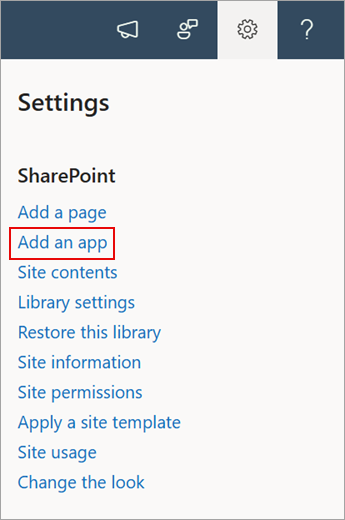
Sélectionnez une application que vous voulez ajouter dans la page Mes applications .
Remarque
Certaines applications sont disponibles uniquement dans le cadre de l’expérience classique SharePoint. Pour les voir, sélectionnez le lien Expérience classique sous le titre Applications que vous pouvez ajouter .
Pour afficher uniquement les applications que votre organisation a ajoutées, sélectionnez De mon organisation sur la gauche sous Filtre. À l’inverse, pour afficher uniquement les applications disponibles dans le SharePoint Store, sélectionnez À partir du SharePoint Store sur la gauche.
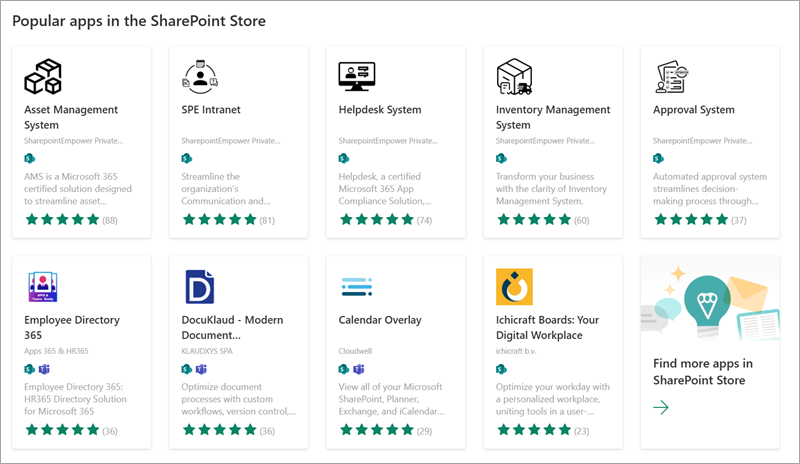
Recherchez l’application que vous souhaitez ajouter en faisant défiler les applications disponibles ou en recherchant une application spécifique dans la zone de recherche en haut, puis sélectionnez Explorer les détails de tarification.
Passez en revue l’accès aux données et les autorisations pour l’application.
Lorsque l’application est ajoutée à votre site, une barre de message s’affiche en haut de la page indiquant Application ajoutée avec succès. Vous pouvez le trouver sur la page de contenu de votre site.
Une fois que vous avez installé une application, vous pouvez la trouver dans la page Contenu du site . Allez dans le
, sélectionnez Contenu du site et votre application sera répertoriée. Vous pouvez trier la colonne Type de A à Z afin de faciliter la recherche d’applications.
En fonction des tâches qu’elle effectue, l’application peut ajouter des commandes dans des listes et des bibliothèques, ou inclure un composant WebPart que vous pouvez ajouter à une page.
Demander une application du SharePoint Store
Vous pouvez demander une application du SharePoint Store que votre organisation n’a pas encore autorisée. Si elle est approuvée, vous pourrez l’ajouter à votre site.
Sur le site où vous souhaitez ajouter une application, accédez au bouton Paramètres
, puis sélectionnez Ajouter une application.En haut de la page dans la barre de menus, sélectionnez SharePoint Store.
Recherchez une application dans la barre de recherche ou sélectionnez une catégorie sur la gauche pour faire défiler les applications disponibles.
Sélectionnez une application à ajouter. Dans certains cas, l’ajout de l’application peut être pris en charge dans l’expérience classique de SharePointStore uniquement. Dans ce cas, vous verrez un lien vous donnant la possibilité de basculer vers le magasin classique.
Sélectionnez Demander.
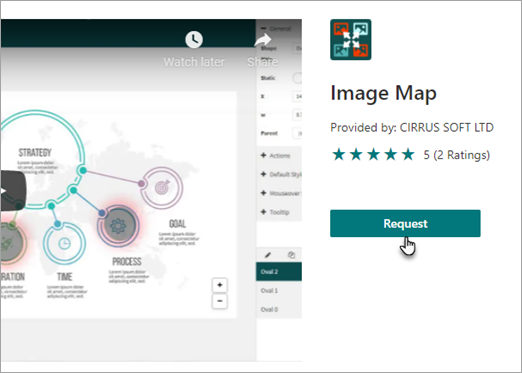
Si vous le souhaitez, vous pouvez ajouter un motif pour votre demande. Sélectionnez ensuite Envoyer la demande.
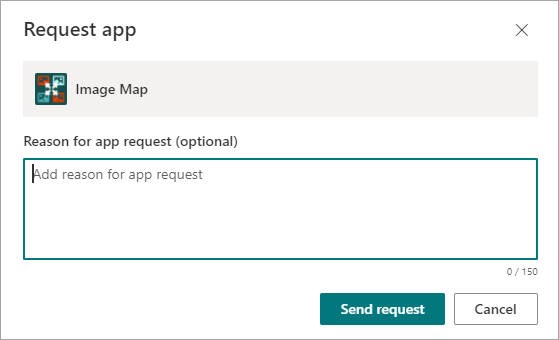
Lorsque l’application est approuvée, vous pouvez l’ajouter à votre site.

