
Les boutons adaptatifs Microsoft sont conçus pour fonctionner avec votre Hub adaptatif Microsoft et faciliter le travail comme vous le souhaitez.
Boutons adaptatifs Microsoft
Trois types de boutons adaptatifs sont disponibles auprès de Microsoft. Sélectionnez un bouton adaptatif pour en savoir plus :
Bouton D-pad adaptatif Microsoft

- Topper de bouton
- Bouton de couplage
- Bouton Marche/Arrêt
- Port de charge USB-C, sur le côté opposé au bouton d’alimentation (non illustré)
Bouton double adaptatif Microsoft
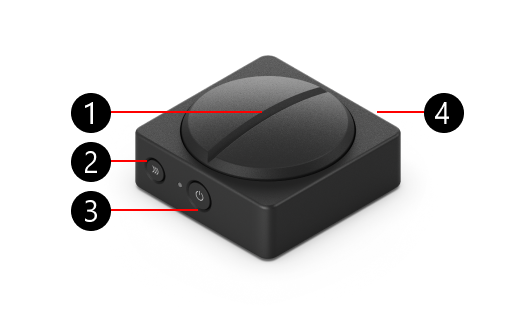
- Topper de bouton
- Bouton de couplage
- Bouton Marche/Arrêt
- Port de charge USB-C, sur le côté opposé au bouton d’alimentation (non illustré)
Bouton du joystick adaptatif Microsoft
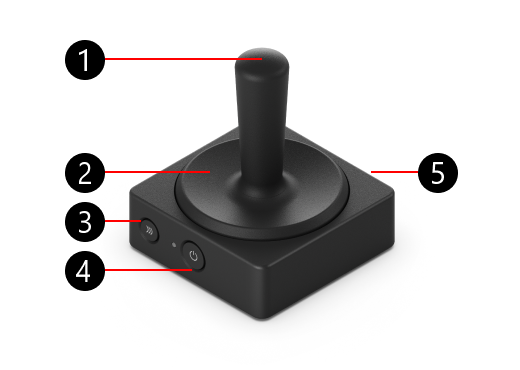
- Tige du joystick
- Topper de bouton
- Bouton de couplage
- Bouton Marche/Arrêt
- Port de charge USB-C, sur le côté opposé au bouton d’alimentation (non illustré)
Comment coupler le bouton adaptatif
Pour coupler votre bouton adaptatif, procédez comme suit :
- Assurez-vous que votre hub adaptatif et votre bouton adaptatif sont activés.
- Appuyez sur le bouton d’appairage de votre bouton adaptatif et attendez que la lumière clignote.
- Sur votre hub adaptatif, appuyez de façon prolongée sur le bouton d’appairage jusqu’à ce que la lumière commence à clignoter.
- Les voyants des deux appareils continueront à clignoter. Lorsque les voyants cessent de clignoter, votre bouton adaptatif s’est correctement couplé à l’Adaptive Hub.
Comment changer le topper des boutons
Modification du topper de bouton
Voici comment supprimer le topper de bouton pour tous les boutons adaptatifs :
- Fixez la base de votre bouton adaptatif et placez une main sur le dessus du bouton.
- Tournez le topper des boutons dans le sens inverse des aiguilles d’une montre pour le détacher de la base. Vous l’avez desserré une fois que vous ne pouvez plus le tourner.
- Retirez le topper du bouton. Une façon de le faire est de retourner le bouton.
- Placez le dessus du bouton de remplacement sur le dessus du bouton adaptatif afin que les marqueurs d’emplacement correspondent à la base.
- Tournez le topper dans le sens des aiguilles d’une montre pour le fixer en place.
Changement de la tige du joystick
Si vous souhaitez uniquement changer le joystick sur le bouton du joystick, voici comment procéder :
- Fixez la base de votre bouton adaptatif et placez une main sur le joystick.
- Tournez le joystick dans le sens inverse des aiguilles d’une montre pour le détacher de la base.
- Continuez à le tourner jusqu’à ce que vous puissiez retirer le joystick de la base.
- Une fois que vous avez retiré le bouton du joystick d’origine, placez le joystick de remplacement sur le bouton adaptatif.
- Tournez-le dans le sens des aiguilles d’une montre pour le fixer en place.
Liens connexes
- Comment utiliser le Hub adaptatif Microsoft
- Personnalisez vos accessoires adaptatifs Microsoft avec des conceptions imprimées en 3D
Vous avez besoin d’une aide supplémentaire ?
Support technique

Pour obtenir un support technique, ouvrez l’application Surface ou lenavigateur web, décrivez votre problème et sélectionnez Obtenir de l’aide.
Support de la communauté

Les communautés peuvent vous permettre de poser des questions et de bénéficier de l’avis d’experts aux connaissances approfondies. Demandez à la communauté.
Autres options de support

Si vous ne pouvez pas utiliser votre Surface ou si vous avez une question sur un autre sujet, ouvrez Aide pour obtenir une autre assistance en ligne.


