

Le Hub adaptatif Microsoft vous aide à compléter les claviers traditionnels avec des boutons adaptatifs et des commutateurs câblés. Avec le hub adaptatif, vous pouvez facilement créer vos propres entrées personnalisées.
Exigences relatives aux appareils
Le Hub adaptatif et le Centre des accessoires Microsoft fonctionnent avec les PC sur lesquels Windows 10/11 est installé. Pour l’utiliser avec des appareils compagnes exécutant MacOS, iOS, Chrome et Android, configurez-le avec le Centre des accessoires Microsoft sur votre PC Windows.
Apprenez à connaître votre hub adaptatif
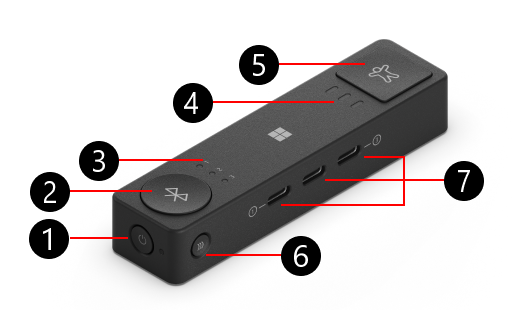
- Bouton Marche/Arrêt
- Bouton Bluetooth
- Bluetooth LED (3)
- LED de profil (3)
- Touche Profil
- Bouton de couplage
- Ports USB-C (3)
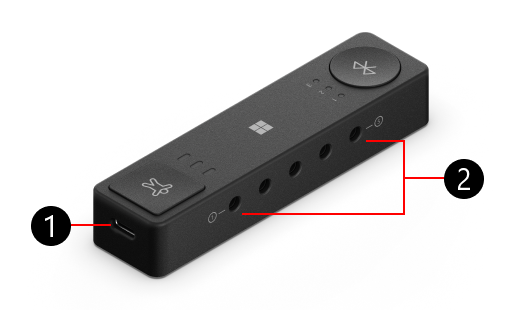
- Port de charge USB-C
- Port 3,5 mm (5)
Explication des ports sur le hub adaptatif
Votre hub adaptatif peut être couplé avec des boutons adaptatifs Microsoft et connecté à des commutateurs d’autres fabricants. Voici une explication des ports disponibles sur votre hub adaptatif.
| Port 3,5 mm (5 ports) | Utilisez ce port pour vous connecter à d’autres commutateurs de technologie d’assistance. |
|---|---|
| Port de charge USB-C | Connectez ce port à une source d’alimentation avec un câble USB-C pour charger votre hub adaptatif. |
| Ports USB-C (3 ports) | Connectez-vous aux boutons adaptatifs Microsoft avec un câble USB-C. Lorsque votre hub adaptatif est connecté à l’alimentation, ces ports chargent également vos boutons. |
| Bouton Bluetooth et LED Bluetooth (3 voyants) | Basculez ou couplez-le à un autre PC ou appareil lorsque vous appuyez sur ce bouton—la LED vous indique quel appareil est connecté. Pour plus d’informations, consultez Comment connecter le Hub adaptatif à votre PC. |
| Bouton Marche/Arrêt | Activez et désactivez votre hub adaptatif. |
| Bouton de profil et LED de profil (3 voyants) | Utilisez-la pour basculer entre les profils sur votre hub adaptatif : la LED vous indiquera quel profil est sélectionné. Pour plus d’informations, consultez Comment utiliser les profils avec le Hub adaptatif Microsoft. |
| Bouton de couplage | Ce bouton associe votre hub adaptatif à l’un des boutons adaptatifs. Pour plus d’informations, consultez Comment utiliser les boutons adaptatifs Microsoft. |
Comment connecter l’Adaptive Hub à votre PC
Une fois que vous avez supprimé votre Adaptive Hub de sa boîte, voici comment le connecter à votre PC.
- Appuyez sur le bouton d’alimentation de votre hub adaptatif.
- Une notification s’affiche sur votre PC. Il vous demandera de connecter l’Adaptive Hub à votre PC avec Bluetooth. Sélectionnez Connexion.
Remarque
Si vous ne voyez pas la notification, sélectionnez Démarrer>les paramètres>Bluetooth & les appareils>Ajouter un appareil>Bluetooth. Sélectionnez Hub adaptatif Microsoft dans la liste.
Comment connecter votre hub adaptatif à un autre PC
Si vous souhaitez coupler votre hub adaptatif à un autre PC, voici comment procéder :
- Appuyez sur le bouton Bluetooth du Hub adaptatif pour basculer vers un autre emplacement pour appareil couplé. Assurez-vous que la lumière près de votre bouton Bluetooth change de numéro.
- Appuyez longuement sur le bouton Bluetooth jusqu’à ce que la lumière commence à clignoter.
- Sur le PC que vous souhaitez coupler, attendez l’affichage d’une notification. La notification vous demande si vous souhaitez y connecter votre hub adaptatif.
- Sélectionnez Se connecter pour coupler votre concentrateur.
Remarque
Si vous ne voyez pas la notification, sélectionnez Démarrer>les paramètres>Bluetooth & les appareils>Ajouter un appareil>Bluetooth. Sélectionnez Hub adaptatif Microsoft dans la liste.
Chargement de votre hub adaptatif et des boutons adaptatifs
Voici comment charger votre hub adaptatif :
- Connectez le câble USB-C inclus au port USB-C du côté le plus court de votre hub adaptatif.
- Connectez l’autre extrémité du câble de charge à l’alimentation, comme un port USB.
Voici comment charger vos boutons adaptatifs :
- Assurez-vous que votre hub adaptatif est connecté à l’alimentation.
- Connectez le câble USB-C inclus au port USB-C de votre bouton adaptatif.
- Connectez l’autre extrémité du câble USB-C à un port USB-C de votre hub adaptatif.
Comment utiliser les profils sur votre hub adaptatif
Un profil est un ensemble d’actions boutons que vous avez configuré. Chaque profil peut avoir un ensemble différent d’actions de bouton. Pour plus d’informations, consultez Comment utiliser les profils avec le Hub adaptatif Microsoft.
Liens connexes
- Comment utiliser les boutons adaptatifs Microsoft
- Comment utiliser Souris adaptative Microsoft
- Aide des accessoires adaptatifs & l’apprentissage
Vous avez besoin d’une aide supplémentaire ?
Support technique

Pour obtenir un support technique, ouvrez l’application Surface ou lenavigateur web, décrivez votre problème et sélectionnez Obtenir de l’aide.
Support de la communauté

Les communautés peuvent vous permettre de poser des questions et de bénéficier de l’avis d’experts aux connaissances approfondies. Demandez à la communauté.
Autres options de support

Si vous ne pouvez pas utiliser votre Surface ou si vous avez une question sur un autre sujet, ouvrez Aide pour obtenir une autre assistance en ligne.


