
Utiliser le clavier ergonomique Microsoft
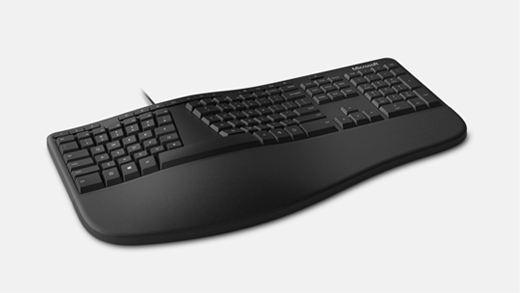
Le clavier ergonomique Microsoft est un clavier USB dont la géométrie est scindée et sa forme naturellement arquée vous aidera à réduire la fatigue de votre poignet, tout en améliorant votre technique et votre vitesse de frappe. Il dispose d’un repose-mains rembourré pour garantir votre confort lorsque vous travaillez de nombreuses heures durant.
Configuration requise
Pour utiliser la touche Office  ou la touche Emoji
  sur ce clavier, vous avez besoin d’un PC exécutant Windows 11 ou Windows 10.
Connecter votre clavier
Branchez simplement le câble USB sur n’importe quel port USB de votre PC, puis attendez qu’il soit configuré. Une notification s’affiche lorsqu’il est prêt à l’emploi.
Exprimez-vous avec des Emoji
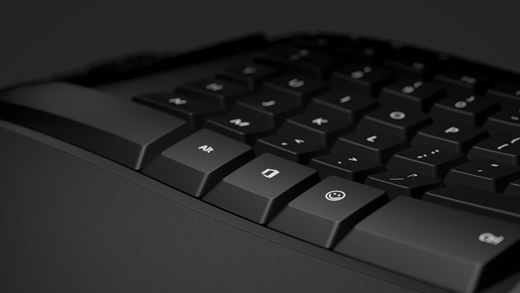
Appuyez sur la touche Emoji et sélectionnez les emojis qui disent tout pour vous. Avec la touche Emoji , vous pouvez ajouter des emojis rapidement, comme vous le feriez sur votre téléphone.
Le meilleur de Microsoft Office à portée de main
Accéder à vos applications Microsoft Office en une seconde avec la touche Office de votre clavier ergonomique Microsoft. Vous voulez ouvrir Word rapidement ? Appuyez simplement sur la touche Office + W. Avec la touche Office , vous pouvez accéder aux applications Office que vous utilisez tous les jours sans retirer vos mains du clavier. Pour en savoir plus, consultez Utilisation de la touche Office.
Personnaliser les paramètres de saisie
Pour modifier les paramètres de saisie de votre clavier :
- SélectionnezParamètres
 > de démarrage
 >Heure &
 >langue Saisie
 .
.
Conseil
Centre Souris et Claviers Microsoft est une application qui vous aide à tirer le meilleur parti de votre clavier et de votre souris Microsoft. Centre Souris et Claviers vous permet de personnaliser la manière dont vous travaillez sur votre PC. Le Centre Souris et Claviers Microsoft vous aide à personnaliser la façon dont vous travaillez sur votre PC. Pour obtenir cette application, consultez Téléchargement du Centre Souris et Claviers Microsoft.