

Voici comment remplacer les pieds en caoutchouc sur les appareils Surface.
Pour que votre Surface continue de fonctionner correctement et pour préserver son aspect, procédez comme suit dans l’ordre recommandé.
- Étape 1 : Préparer votre Surface
- Étape 2 : Retirez les pieds Surface
- Étape 3 : Recommandations de retrait et de nettoyage de l’adhésif
- Étape 4 : Installer les pieds Surface
Où acheter
Des pieds de remplacement sont disponibles sur le Microsoft Store ou sur iFixit.
Étape 1 : Préparer votre Surface
- Éteignez votre Surface. Assurez-vous d’éteindre complètement votre Surface et de la débrancher de l’alimentation électrique.
- Configurer. Pour éviter les dommages tels que les rayures, placez votre appareil sur une surface propre et exempte de débris, le dessous vers le haut.
Étape 2 : Retirez les pieds Surface
Remarque
Retirez uniquement les pieds que vous souhaitez remplacer. Ne retirez pas les pieds de votre ordinateur portable actuel tant que vous n’avez pas reçu vos pieds de remplacement. Vous aurez besoin des outils suivants : pince à épiler en plastique et un outil en plastique appelé spudger (outils non inclus avec les pieds de rechange).
Pour supprimer les pieds Surface, suivez les étapes ci-dessous pour votre modèle. Déterminez le modèle Surface dont vous disposez.
Instructions de retrait des pieds par modèle Surface
Retirer les pieds sur Surface Laptop 3, Surface Laptop 4, Surface Laptop 5, Surface Laptop 6 for Business, Surface Laptop (7th Edition), Surface Laptop 5G for Business
- Insérez l’extrémité pointue du spudger au milieu du pied en partant du bord avant et poussez-la vers le milieu de votre ordinateur portable.
- Utilisez la pince à épiler pour saisir l’extrémité libre du pied, puis tirez sur le pied pour le retirer de votre ordinateur portable.
- Répétez les étapes 1 à 2 pour retirer les autres pieds.

Retirer les pieds sur Surface Laptop Studio, Surface Laptop Studio 2
- Soulevez le bord du pied avec le spudger.
- Utilisez la pince à épiler pour saisir l’extrémité libre du pied, puis tirez sur le pied pour le retirer de votre ordinateur portable.
- Répétez les étapes 1 à 2 pour retirer l’autre pied.
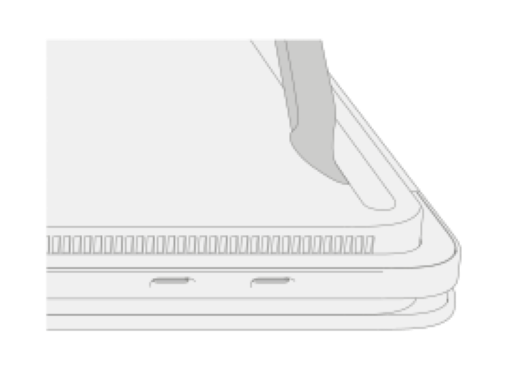

Retirer les pieds sur Surface Laptop Go 2, Surface Laptop Go 3
- Soulevez le bord du pied avec le spudger.
- Utilisez la pince à épiler pour saisir l’extrémité libre du pied, puis tirez sur le pied pour le retirer de votre ordinateur portable.
- Répétez les étapes 1 à 2 pour retirer l’autre pied.

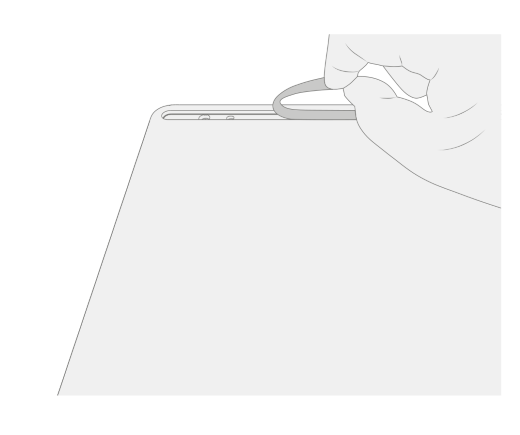
Enlever les pieds sur Surface Laptop SE
Pour retirer les pieds sur Surface Laptop SE, soulevez le bord de chaque pied avec la spatule et retirez-le.

Étape 3 : Recommandations de retrait et de nettoyage de l’adhésif
Pour retirer les doublures ou les restes de ruban adhésif des renfoncements des pieds de votre Surface, utilisez une solution d’alcool isopropylique (IPA), à 70 % uniquement. Humidifiez légèrement un tampon de nettoyage avec la solution IPA avant d’essuyer les évidements des pieds. Assurez-vous que tous les résidus de colle sont éliminés et que la solution IPA est séchée avant d’installer les pieds de remplacement.
Étape 4 : Installer les pieds Surface
Pour installer des pieds de remplacement sur les ordinateurs portables Surface, suivez la procédure correspondant à votre modèle.
Surface Laptop 3, Surface Laptop 4, Surface Laptop 5, Surface Laptop 6 pour les entreprises, Surface Laptop (7e édition), Surface Laptop 5G pour les entreprises
Installer des pieds de remplacement sur Surface Laptop 3, Surface Laptop 4, Surface Laptop 5, Surface Laptop 6 for Business, Surface Laptop (7th Edition), Surface Laptop 5G for Business
Remarque
Effectuez toutes les réparations sur votre Surface avant d’installer les nouveaux pieds. N’installez pas de pieds précédemment retirés ou usés sur votre Surface.
Remarque
Assurez-vous de vérifier la case activée des pieds de remplacement avant de les installer. Les pieds avant et arrière du Surface Laptop 3 et du Surface Laptop 4 sont différents.
Une fois que vous avez déterminé quels pieds appartiennent à l’avant et à l’arrière de votre Surface, suivez les étapes correspondantes.
Pour installer les pieds avant :
Placez votre ordinateur portable sur une surface propre, le dessous vers le haut.
Retirez la doublure de l’un des pieds de remplacement. Assurez-vous que le côté adhésif est orienté vers l’emplacement du pied. Alignez les trois broches du pied avec la poche située au bas de votre ordinateur portable.
Appuyez sur le pied avec votre main jusqu’à ce qu’il repose à plat.
Répétez les étapes 2 et 3 pour installer l’autre pied avant sur le côté adjacent.
Assurez-vous que les pieds avant sont bien fixés. Effectuez l’une des opérations suivantes :
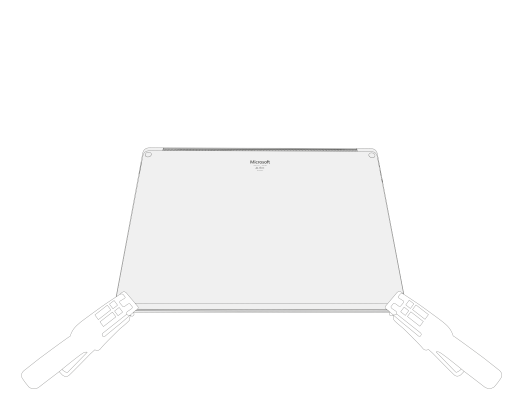
Utilisez une pince : Alignez et centrez la pince sur les pieds avant. Serrez les deux pieds avant pendant 4 minutes.
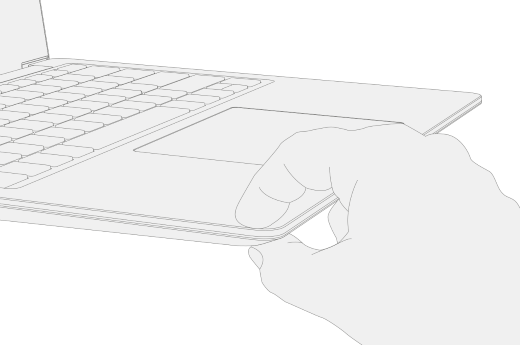
Utiliser votre main : Placez le clavier et le pied entre le pouce et l’index, puis resserrez le pied avec votre pouce et maintenez-le enfoncé pendant 20 secondes.

Vérifiez s’il y a des dommages ou des espaces entre les pieds et le bas de votre ordinateur portable. S’il y a un espace supérieur à 0,05 mm, remplacez le pied.

Pour insérer les pieds arrière :
Retirez la doublure de l’un des pieds de remplacement. Assurez-vous que le côté adhésif est orienté vers l’emplacement du pied. Alignez la broche du pied avec la poche située au bas de votre ordinateur portable.
Appuyez sur le pied avec votre main jusqu’à ce qu’il repose à plat.
Répétez les étapes 1 à 2 pour installer l’autre pied arrière sur le côté adjacent.
Assurez-vous que les pieds arrière sont bien en place. Effectuez l’une des opérations suivantes :
Utilisez une pince : Alignez et centrez la pince sur les pieds avant. Serrez les deux pieds avant pendant 4 minutes.
Utiliser votre main : Placez le clavier et le pied entre le pouce et l’index, puis resserrez le pied avec votre pouce et maintenez-le enfoncé pendant 20 secondes.
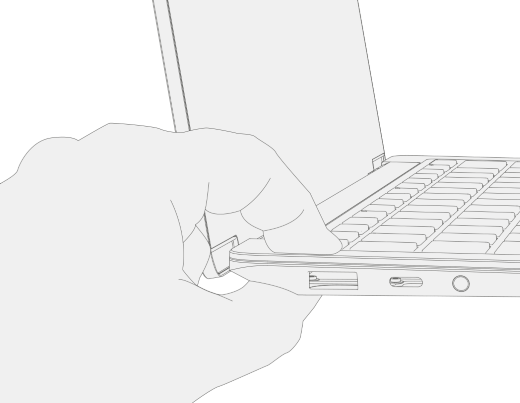
Vérifiez s’il y a des dommages ou des espaces entre les pieds et le bas de votre ordinateur portable. S’il y a un espace supérieur à 0,05 mm, remplacez le pied.
Important
Après avoir installé les pieds de rechange, laissez votre ordinateur portable reposer les pieds sur une table pendant au moins 12 heures. Si cela n’est pas possible, évitez de le placer dans un sac à dos, un sac à main ou un autre support pendant au moins 12 heures.
Surface Laptop Studio, Surface Laptop Studio 2
Installer des pieds de remplacement sur Surface Laptop Studio et Surface Laptop Studio 2
Placez votre ordinateur portable sur une surface propre, le dessous vers le haut.
Retirez la doublure de l’un des pieds de remplacement. Assurez-vous que la face adhésive est orientée vers la rainure située au bas de votre ordinateur portable.
Placez le côté droit du pied dans la rainure en veillant à ce que le poteau d’alignement s’insère dans le trou. Ensuite, posez sans serrer le reste du pied en vous assurant que le poteau d’alignement gauche s’insère dans le trou correspondant.
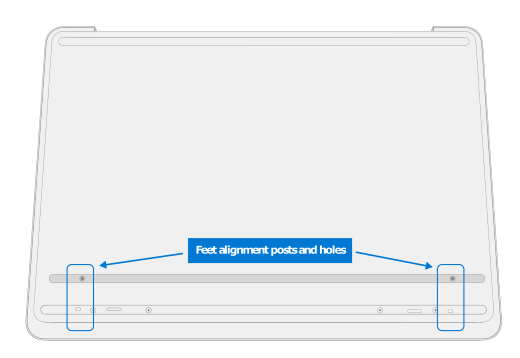

Répétez les étapes 2-3 pour installer l’autre pied.
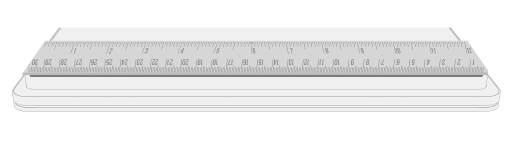
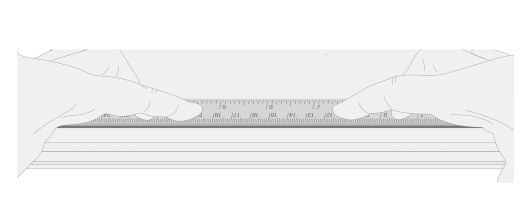
Assurez-vous que les pieds sont bien en place. Placez une règle sur l’un des pieds et appuyez avec plusieurs doigts espacés sur toute la longueur de la règle pendant 30 secondes. Répétez le processus pour le pied restant.
Surface Laptop Go 2, Surface Laptop Go 3
Installer des pieds de remplacement sur Surface Laptop Go 2 et Surface Laptop Go 3
Remarque
Effectuez toutes les réparations sur votre Surface avant d’installer les nouveaux pieds. N’installez pas de pieds précédemment retirés ou usés sur votre Surface.
Remarque
Assurez-vous de vérifier la case activée des pieds de remplacement avant de les installer. Les pieds avant et arrière du Surface Laptop Go 2 et du Surface Laptop Go 3 sont différents.
Une fois que vous avez déterminé quels pieds appartiennent à l’avant et à l’arrière de votre Surface, suivez les étapes correspondantes.
Pour insérer le pied avant :
Placez votre ordinateur portable sur une surface propre, le dessous vers le haut.
Retirez la doublure du pied de remplacement. Assurez-vous que la face adhésive est orientée vers l’emplacement du pied sur le dessous de votre ordinateur portable. Alignez les deux poteaux de positionnement sur le pied avant.
Appuyez fermement sur le pied.

Assurez-vous que le pied est bien en place. Faites glisser votre main de haut en bas sur toute la longueur du pied.
Vérifiez s’il y a des dommages ou des espaces entre le pied et le bas de votre ordinateur portable.
Pour insérer le pied arrière :
Retirez la feuille de protection du pied de remplacement. Assurez-vous que la face adhésive est orientée vers l’emplacement du pied sur le dessous de votre ordinateur portable. Alignez le poteau de localisation à partir du pied arrière.
Appuyez fermement sur le pied.

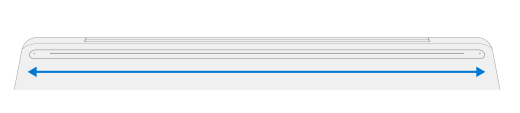
Assurez-vous que le pied est bien en place. Faites glisser votre main de haut en bas sur toute la longueur du pied.
Vérifiez s’il y a des dommages ou des espaces entre le pied et le bas de votre ordinateur portable.
Important
Après avoir installé les pieds de rechange, laissez votre ordinateur portable reposer les pieds sur une table pendant au moins 12 heures. Si cela n’est pas possible, évitez de le placer dans un sac à dos, un sac à main ou un autre support pendant au moins 12 heures.
Surface Laptop SE
Installer des pieds de remplacement pour Surface Laptop SE
Remarque
Assurez-vous de vérifier la case activée des pieds de remplacement avant de les installer. Les pieds avant et arrière du Surface Laptop SE sont de tailles différentes.
Une fois que vous avez déterminé quels pieds appartiennent à l’avant et à l’arrière de l’appareil, passez aux étapes.
Placez votre ordinateur portable sur une surface propre, le dessous vers le haut.
Retirez la doublure de l’un des pieds de remplacement. Assurez-vous que le côté adhésif est orienté vers la poche au bas de votre ordinateur portable.
Appuyez le pied dans la cavité.
Répétez les étapes 2 et 3 pour installer les autres pieds de remplacement.

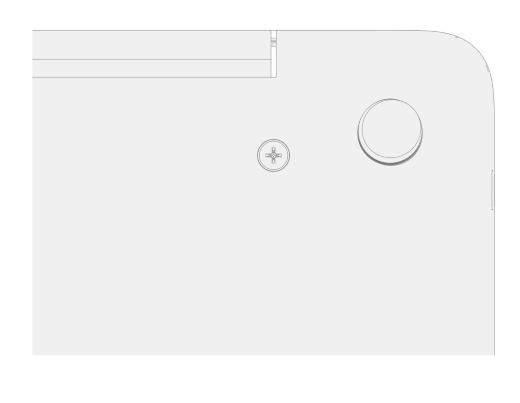
Vérifiez s’il y a des dommages ou des espaces entre les pieds et le bas de votre ordinateur portable.
Rubriques connexes
Vous avez besoin d’une aide supplémentaire ?
Support technique

Pour obtenir un support technique, ouvrez l’application Surface, décrivez votre problème et sélectionnez Obtenir de l’aide.
Support de la communauté

Les communautés peuvent vous permettre de poser des questions et de bénéficier de l’avis d’experts aux connaissances approfondies. Demandez à la communauté.
Autres options de support

Si vous ne pouvez pas utiliser votre Surface ou si vous avez une question sur un autre sujet, ouvrez Aide pour obtenir une autre assistance en ligne.


