

Remarque
- Une vitesse et une autonomie de batterie incroyables associées à des expériences d’intelligence artificielle de niveau supérieur et à une conception Surface de signature.
- Explorer les derniers PC Surface
Il existe plusieurs moyens simples d’identifier le Surface Pro, le Surface Laptop ou un autre appareil Surface que vous possédez, soit directement sur l’appareil, soit en ligne après avoir enregistré votre numéro de série.
Utiliser votre compte Microsoft en ligne
Avec un numéro de série enregistré, vous pouvez afficher les informations de l’appareil en ligne.
Se connecter au compte Microsoft | des appareils avec votre compte.
Localisez l’appareil, puis sélectionnez Informations & support.
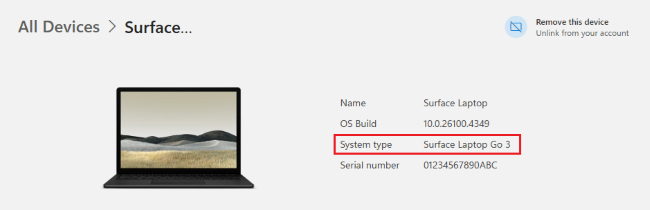
Si votre appareil Surface n’est pas répertorié, sélectionnez Enregistrer l’appareil et suivez les étapes pour enregistrer votre numéro de série.
Conseil
Si vous avez besoin d’aide pour trouver le numéro de série, consultez Trouver le numéro de série de votre appareil Surface et de ses accessoires ou des accessoires Microsoft
Vérifiez sur votre appareil Surface
Vous pouvez trouver les informations de modèle de votre appareil à l’aide de l’une de ces méthodes : Application Surface ou Informations système.
Regarder dans l’application Surface
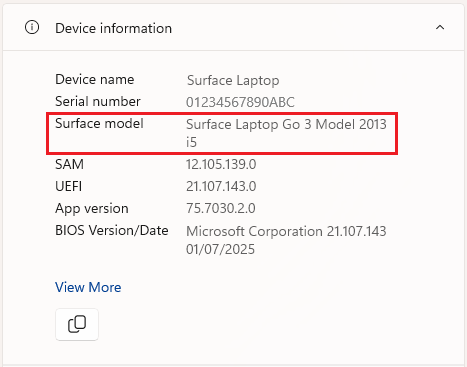
Le moyen le plus simple de trouver le modèle Surface que vous possédez est d’utiliser l’application Surface. Il affiche les informations du modèle de votre appareil Surface.
Dans l’application Surface, développez Informations sur l’appareil et regardez la valeur à côté de Modèle Surface.
Remarque
Si l’application Surface n’est pas installée, vous pouvez la télécharger à partir du Microsoft Store. Une fois le téléchargement terminé, sélectionnez  , recherchez Surface, puis sélectionnez l’application dans la liste des résultats.
Rechercher dans les informations système
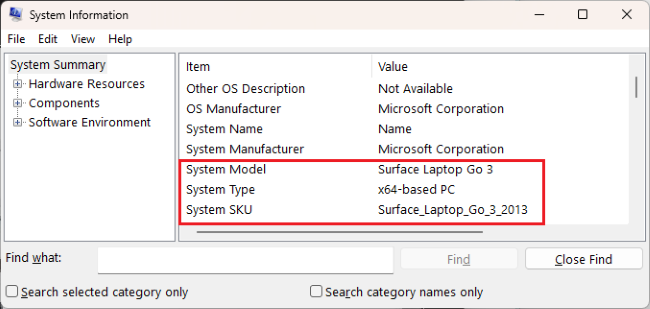
- Sélectionnez l’icône de logo Démarrer , tapez système dans la zone de recherche, puis sélectionnez Informations système dans la liste des résultats.
- Recherchez Modèle système ou SKU système dans le volet à droite.
Rubriques connexes
- Référence SKU du système Surface
- Rechercher le numéro de série de votre appareil Surface et de ses accessoires ou des accessoires Microsoft
- Rechercher des informations sur votre appareil Windows
Vous avez besoin d’une aide supplémentaire ?
Support technique

Pour obtenir un support technique, ouvrez l’application Surface ou lenavigateur web, décrivez votre problème et sélectionnez Obtenir de l’aide.
Support de la communauté

Les communautés peuvent vous permettre de poser des questions et de bénéficier de l’avis d’experts aux connaissances approfondies. Demandez à la communauté.
Autres options de support

Si vous ne pouvez pas utiliser votre Surface ou si vous avez une question sur un autre sujet, ouvrez Aide pour obtenir une autre assistance en ligne.


