
Configuration des souris Wedge Touch et Arc Touch pour Surface
Les souris Wedge Touch Mouse Édition Surface et Arc Touch Mouse Édition Surface sont conçues comme compléments à votre Surface. Elles sont toutes les deux équipées de la technologie sans fil Bluetooth® et de BlueTrack Technology®.
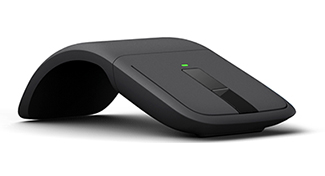
Souris Arc Touch Mouse Édition Surface |
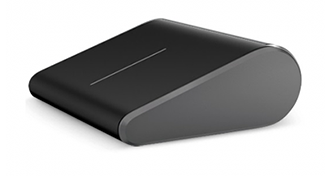
Souris Wedge Touch Mouse Édition Surface |
|---|
Installation des piles dans votre souris tactile Surface
Souris Wedge Touch
- Appuyez sur le bouton d'ouverture du compartiment des piles situé sur le dessous de la souris.
- Insérez une pile neuve AA par le côté positif et refermez le compartiment. La lumière bleue sur le dessous de la souris s'allume.
Souris Arc Touch
- Appuyez sur le bouton d'ouverture du compartiment des piles situé sur le dessous de la souris.
- Insérez côte à côte deux piles neuves AAA dans le logement des piles, comme indiqué sur le schéma, et refermez le compartiment.
- Pliez la souris jusqu'à ce qu'elle s'enclenche pour se mettre sous tension.
Connexion de votre souris tactile Surface
Sur le dessous de la souris, appuyez sur le bouton Mise en marche/Connexion en maintenant votre pression pendant trois à cinq secondes.
Le voyant sous la souris clignote lentement jusqu'à ce que Surface détecte votre souris.Ouvrez les paramètres Bluetooth :
-
Windows 11 : Accéder à Démarrer
 >Paramètres
 >Appareils
 > & BluetoothAjouter un appareil
 >Bluetooth
-
Windows 10 : Accédez à Démarrer >Paramètres Appareils
 >Bluetooth & autres appareils
  >Ajouter Bluetooth ou un autre appareil >Bluetooth >
-
Windows 11 : Accéder à Démarrer
Sélectionnez votre souris pour la coupler.
Utilisation du défilement tactile dans quatre directions
Les deux souris tactiles sont équipées d'une bande tactile lisse, à défilement quadri-directionnel, qui vous permet de naviguer verticalement ou horizontalement dans l'écran. D'un mouvement de balayage du doigt vers le haut, vers le bas et d'un côté à l'autre, parcourez les feuilles de calcul, les longs documents et les pages Web. Faites défiler lentement d'un léger glissement de doigt, ou plus rapidement d'un mouvement vif de balayage, puis tapotez pour arrêter le défilement.
Utilisation du retour haptique sur la souris Arch Touch Mouse
La bande tactile de la souris Arc Touch Mouse Édition Surface utilise le retour haptique (de légères vibrations vous renseignent sur la vitesse de défilement) pour répondre précisément aux mouvements de votre doigt. Utilisez la bande tactile pour parcourir documents ou pages Web aussi rapidement ou minutieusement que vous le souhaitez, en vous laissant guider par vos sensations.
Personnaliser les paramètres de la souris
Pour modifier le comportement et les paramètres de votre souris :
-
Windows 11 : Sélectionnez Démarrer>Paramètres>Appareils> & BluetoothSouris
 .
. -
Windows 10 : sélectionnez Démarrer >Paramètres Périphériques >>souris .
Pour plus d’informations, consultez Modifier les paramètres de la souris.
Conseil
Centre Souris et Claviers Microsoft est une application qui vous aide à tirer le meilleur parti de votre clavier et de votre souris Microsoft. Centre Souris et Claviers vous permet de personnaliser la manière dont vous travaillez sur votre PC. Le Centre Souris et Claviers Microsoft vous aide à personnaliser la façon dont vous travaillez sur votre PC. Pour obtenir cette application, consultez Téléchargement du Centre Souris et Claviers Microsoft.
Entretien de la souris
Si votre souris est sale, nettoyez-la à l'aide d'un chiffon sec. Évitez de la mouiller. Pour plus d’informations, consultez Comment faire propre ma souris ou mon clavier Microsoft ?