
Prendre des photos et des vidéos avec votre Surface Duo
Utilisez votre Surface Duo 2 pour prendre des photos et des vidéos des moments que vous souhaitez capturer. Avec l’appareil photo triple objectif dynamique sur Surface Duo, vous serez en mesure de capturer tous ces moments spéciaux.
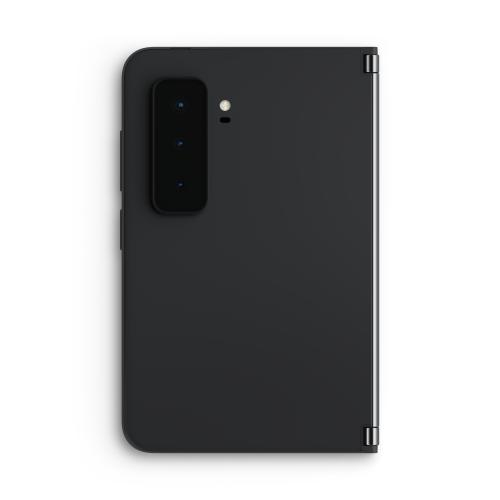
Après avoir pris une photo, vous pouvez vérifier et modifier à l’aide des deux écrans.
Appuyez sur Photos sur votre écran d’accueil pour afficher vos images.
Pointe: Vous pouvez ouvrir l’appareil photo rapidement chaque fois que vous utilisez votre Surface Duo. Appuyez simplement deux fois sur le bouton d’alimentation empreinte digitale. Pour modifier le paramètre à tout moment, ouvrez Paramètres, puis appuyez sur Fonctionnalités> de Surface DuoAppareil photo et lampe de poche.
Prendre un selfie
- En bas de votre écran d’accueil, appuyez sur Caméra.
L’application Caméra s’étend automatiquement sur les deux écrans lorsque vous l’ouvrez sans aucune autre application ouverte. - Appuyez sur Changer d’appareil photo pour utiliser l’appareil photo frontal, souriez, puis appuyez sur le bouton Photo .
Prendre une photo d’un de vos autours
En bas de votre écran d’accueil, appuyez sur Caméra.
L’application Caméra s’étend automatiquement sur les deux écrans lorsque vous l’ouvrez sans aucune autre application ouverte.Si vous souhaitez effectuer un zoom avant, appuyez sur le raccourci .5x, 1x ou 2x . Appuyez et faites glisser vers la droite ou la gauche pour ajuster rapidement le niveau de zoom
Appuyez sur le bouton Photo .
Le mode nuit s’active automatiquement si nécessaire pour vous aider à obtenir ces images quand il n’y a pas beaucoup de lumière. Si vous ne souhaitez pas utiliser le mode Nuit, appuyez sur la flèche vers le bas en haut de votre écran, puis appuyez sur l’icône de lune.Vous serez en mesure de vérifier au fur et à mesure, car l’appareil photo s’affiche sur un écran et vos images s’affichent sur l’autre.
Réaliser un panorama
- En bas de votre écran d’accueil, appuyez sur Caméra.
L’application Caméra s’étend automatiquement sur les deux écrans lorsque vous l’ouvrez sans aucune autre application ouverte. - Dans l’application Caméra, appuyez sur Panorama.
- Appuyez sur le bouton Photo, puis déplacez lentement votre Surface Duo vers la gauche ou la droite et gardez-le aussi droits que possible.
- Appuyez Arrêter lorsque vous avez terminé.
Enregistrer une vidéo de quelque chose qui vous entoure
- En bas de votre écran d’accueil, appuyez sur Caméra.
L’application Caméra s’étend automatiquement sur les deux écrans lorsque vous l’ouvrez sans aucune autre application ouverte. - Appuyez sur Vidéo.
- Appuyez sur le bouton Enregistrer pour commencer à enregistrer la vidéo, puis appuyez sur le bouton rouge Arrêter lorsque vous avez terminé.
Pointe: Vous voulez prendre une photo lors de l’enregistrement vidéo ? Appuyez sur le bouton Photo qui s’affiche pendant que vous enregistrez la vidéo.
Modifier des images dans l’application Appareil photo
- En bas de votre écran d’accueil, appuyez sur Caméra.
L’application Caméra s’étend automatiquement sur les deux écrans lorsque vous l’ouvrez sans aucune autre application ouverte. - Appuyez sur le bouton Photo. Vos images s’affichent à l’écran.
- Sélectionnez l’image à modifier, puis appuyez sur Modifier.
- Apportez les modifications souhaitées. Vous pouvez rogner vos images, ajuster la couleur ou ajouter des filtres.
- Appuyez sur Enregistrer.
Modifier les paramètres des photos et vidéos
- En bas de votre écran d’accueil, appuyez sur Caméra.
L’application Caméra s’étend automatiquement sur les deux écrans lorsque vous l’ouvrez sans aucune autre application ouverte. - Appuyez sur la flèche vers le bas en haut, puis appuyez sur Paramètres. Les paramètres photo et vidéo s’affichent de l’autre côté.
- Modifiez les paramètres (taille de la photo et de la vidéo, HDR, format vidéo, etc.).
- Appuiyez Retour lorsque vous avez terminé.