

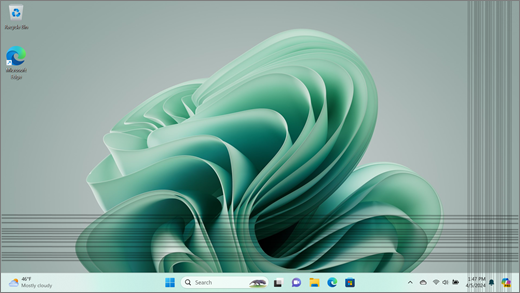
Les lignes verticales et horizontales peuvent apparaître de manière imprévisible, dispersées sur l’écran, apparemment sans cause spécifique. Vous pouvez voir des lignes isolées ou des lignes peuvent être regroupées, s’étirant verticalement (de haut en bas), horizontalement (d’un côté à l’autre) ou, dans certains cas, dans les deux sens.
Remarque
Si ce n’est pas ce que vous voyez, vous pouvez trouver de l’aide pour d’autres problèmes liés à l’affichage en visitant Quoi essayer si votre écran Surface scintille, est déformé ou présente d’autres problèmes d’affichage.
Ce que vous pouvez faire
Vous pouvez effectuer certaines opérations pour résoudre les problèmes de votre écran et essayer de le faire fonctionner à nouveau.
Rechercher les mises à jour
Vous pouvez rapidement vérifier l'état des pilotes et du micrologiciel de votre Surface à l'aide de l'application Surface.
- Dans l'application Surface, développez Aide et assistance pour vérifier si l'état de la mise à jour est «Vous êtes à jour» ou autre.
- Si nécessaire, sélectionnez l'option de mise à jour des appareils.
Remarque
Si l’application Surface n’est pas installée, vous pouvez la télécharger à partir du Microsoft Store. Lorsqu’elle est téléchargée, sélectionnez Démarrer, recherchez Surface, puis sélectionnez l’application dans la liste des résultats.
Vous pouvez également case activée Windows Update pour installer des mises à jour du système d’exploitation et des pilotes facultatifs :
Tester l’écran dans l’UEFI de votre Surface
Les paramètres UEFI ne sont pas dans Windows. Par conséquent, les problèmes d’affichage dans UEFI suggèrent un problème avec le matériel, plutôt qu’avec un pilote Windows. Voici comment case activée si les problèmes d’écran ne se produisent que lorsque vous utilisez Windows :
- Éteignez votre Surface et attendez 10 secondes.
- Appuyez de façon prolongée sur l’icône du bouton d’augmentation du volume
 sur votre Surface, et appuyez sur l’icône du bouton d’alimentation
  . L’écran du logo s’affiche.
 - Maintenez l’icône du bouton d’augmentation du volume . Relâchez le bouton lorsque l’écran UEFI apparaît.
- Affichez l’écran et vérifiez si le problème persiste. Si l’écran fonctionne correctement dans UEFI, le problème provient probablement du logiciel installé sur la Surface. Vous pouvez essayer de réinstaller le pilote de panneau OEM et la carte graphique.
Résolution des problèmes lorsque le problème est résolu dans UEFI
Réinstallation de la carte graphique et du pilote de panneau OEM
Important
Les étapes suivantes ne doivent pas être effectuées sur les appareils Surface fonctionnant sur des processeurs Microsoft SQ tels que Surface Pro X et Surface Pro 9 avec 5G. La seule façon de restaurer les pilotes désinstallés consiste à effectuer une restauration complète du système.
Certains pilotes peuvent créer des problèmes d’affichage. Pour mettre à jour votre pilote d’affichage et votre pilote de panneau, vous devez désinstaller les pilotes actuels, puis vérifier si des mises à jour de pilotes sont disponibles en case activée.
Windows 11
Sélectionnez et maintenez enfoncée (ou cliquez avec le bouton droit)
 , puis sélectionnez le Gestionnaire de périphériques.
 Développez la section Moniteur , sélectionnez et maintenez enfoncée (ou cliquez avec le bouton droit) le ou les pilotes du panneau Surface, puis sélectionnez Désinstaller l’appareil. Lisez l’avertissement, puis sélectionnez Désinstaller et redémarrer votre PC.
Développez la section Cartes graphiques , sélectionnez et maintenez enfoncée (ou cliquez avec le bouton droit) sur la carte répertoriée (pilotes graphiques Intel et NVIDIA), puis sélectionnez Désinstaller le périphérique. Confirmez en sélectionnant Tenter de supprimer le pilote de ce périphérique, puis sélectionnez Désinstaller et redémarrer votre PC.
Après le redémarrage de votre PC, sélectionnez
> de logo WindowsIcône Paramètres .
.Dans l’icône Paramètres
Paramètres , sélectionnez l’icône Windows Update >,recherchez les mises à jour et installez les mises à jour disponibles.
Windows 10
- Dans la zone de recherche de la barre des tâches, tapez Gestionnaire de périphériques, puis sélectionnez-le dans les résultats.
- Développez la section Moniteur , sélectionnez et maintenez enfoncée (ou cliquez avec le bouton droit) le ou les pilotes du panneau Surface, puis sélectionnez Désinstaller l’appareil. Lisez l’avertissement, puis sélectionnez Désinstaller et redémarrer votre PC.
- Développez la section Cartes d’affichage, sélectionnez et maintenez enfoncée (ou cliquez avec le bouton droit) sur l’adaptateur répertorié, puis sélectionnez Désinstaller l’appareil. Confirmez en sélectionnant Supprimer le logiciel du pilote pour ce périphérique, puis sélectionnez Désinstaller et redémarrer votre PC.
- Après le redémarrage de votre PC, sélectionnez > de logo WindowsIcône Paramètres
 .
. - Dans l’icône Paramètres Paramètres , sélectionnez Mettre à jour l’icône de sécurité &
 > de synchronisation Windows Update> l’icône Rechercher des mises à jour et installez les mises à jour disponibles.
Résolution des problèmes lorsque le problème persiste dans UEFI
Soumettre une commande de service
Si ces solutions n’ont pas permis de résoudre le problème, une auto-réparation, une commande de service ou un support en personne peuvent être disponibles pour vous aider. Si votre Surface est un appareil professionnel (appartenant à une organisation), consultez les options de service Surface pour les entreprises et l’éducation.
| Options | |
|---|---|

|
Auto-réparationVous avez une expérience technique et les bons outils ? Microsoft propose une gamme de composants remplaçables et de guides de service qui vous permettent d’effectuer certaines réparations vous-même. |

|
Envoyer à MicrosoftPour envoyer votre appareil pour réparation, vous devez créer un ordre de service et imprimer une étiquette d’expédition. En savoir plus sur la vérification de votre case activée de garantie et la préparation de votre appareil pour l’expédition à Microsoft. |

|
Bénéficier d’un support en personneDans certains pays ou régions, Microsoft s’est associé à des fournisseurs de services agréés offrant un support et une réparation en personne. Les options peuvent inclure l’inspection professionnelle du matériel, la résolution des problèmes et la récupération du système. |