
Comment faire activer/désactiver les touches de direction sur mon clavier Microsoft SwiftKey ?
Vous pouvez ajouter des fonctionnalités supplémentaires à votre clavier Microsoft SwiftKey en ajoutant des touches de direction. Voici comment procéder :
- Ouvrir l’application Microsoft SwiftKey à partir de votre appareil
- Appuyez sur « Touches de & de disposition »
- Cochez ou décochez « Touches de direction »
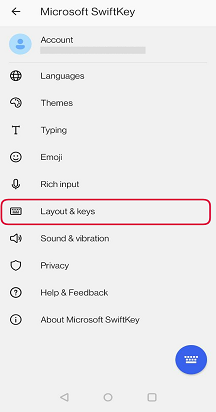

Une fois que vous avez activé les touches de direction dans les paramètres, elles s’affichent en bas de votre clavier :

Comprimés:
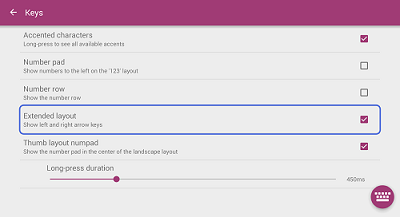
Si vous utilisez Microsoft SwiftKey sur une tablette, vous avez la possibilité d’utiliser la « disposition étendue » qui vous fournit des touches de direction gauche et droite sur le premier volet de votre clavier.
Les quatre touches de direction complètes sont disponibles dans le 2e volet du clavier. Pour y accéder, appuyez sur la touche « 123 ».
Les utilisateurs de tablette peuvent activer le paramètre en :
- Ouvrir l’application Microsoft SwiftKey
- Appuyez sur « Touches de & de disposition »
- Appuyez sur pour activer « Disposition étendue »
Remarque : le contrôle du curseur peut être activé en appuyant longuement sur la barre d’espace.
Contactez-nous
Pour obtenir de l’aide, contactez le support à Microsoft SwiftKey support - Contactez-nous