

Comment changer le mode clavier sur Microsoft SwiftKey pour Android
- Complet (traditionnel)
- Mode à une main
- Flottant/détacher le clavier
- Mode clavier/fractionné
- Disposition tablette
1 - Modes clavier
Vous pouvez personnaliser votre mode clavier à partir de votre barre d’outils.
- Appuyez sur les trois points ...
- Appuyez sur l’option « Modes »
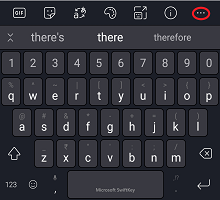
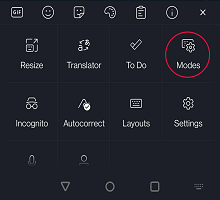
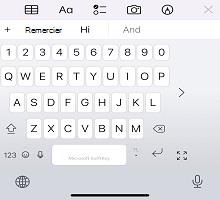
Microsoft SwiftKey propose un large éventail de modes clavier, à savoir : Complet (par défaut), Une main (compact), Flottant (mode non ancré), Pouce (clavier fractionné) et Tablette.
Les captures d’écran ci-dessous fournissent plus de détails :
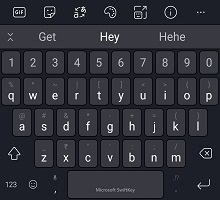
Complet (traditionnel)
Ce paramètre est défini par défaut et présente une disposition de clavier traditionnelle.
Mode à une main
Un clavier compact qui se glisse dans les extrêmes de votre écran. Appuyez sur l’icône de flèche pour aligner le clavier à gauche ou à droite.

Flottant/détacher le clavier
Il suffit d’un simple glisser-déplacer pour « flotter » ou « détacher » votre clavier et le manœuvrer où vous le souhaitez.
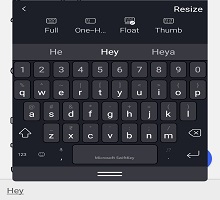
En savoir plus sur le mode flottant/détacher votre clavier
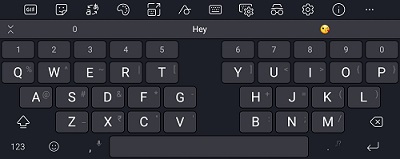
Mode clavier/fractionné
Le mode pouce divise le clavier en deux et est peut-être plus utile pour la saisie sur des appareils plus grands (Surface Duo, tablettes, etc.) ou en mode paysage.
Disposition tablette
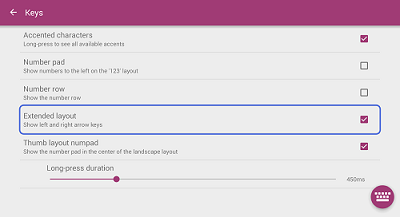
Microsoft SwiftKey offre un bouton bascule de disposition étendu sur les tablettes utilisées en mode paysage. Cette option augmente votre clavier Microsoft SwiftKey avec des flèches gauche/droite.
Les utilisateurs de tablettes peuvent activer le paramètre en procédant comme suit :
- Ouvrez l’application Microsoft SwiftKey
- Appuyez sur « Disposition & touches »
- un appui est effectué pour activer la « disposition étendue » ;
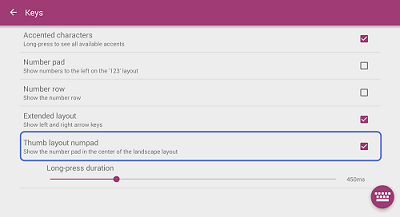
Il est également possible d’afficher un pavé numérique central. Sélectionnez simplement l’option « Pavé numérique de disposition du pouce ».
- Vous cherchez plutôt à modifier la disposition de votre langue (QWERTY, QWERTZ, AZERTY) ? Veuillez consulter cet article.
- Découvrez comment redimensionner votre clavier Microsoft SwiftKey
Contactez-nous
Pour plus d’aide, contactez le support technique de Microsoft SwiftKey Support – Contactez-nous