

Partagez et recherchez des fichiers à partir de votre appareil pour collaborer avec d’autres personnes dans Teams. Cela inclut les fichiers stockés dans votre Teams, OneDrive, vos canaux et vos conversations, ainsi que les fichiers sur votre appareil local. Envoyez le fichier lui-même ou un lien vers celui-ci.
Partager un fichier de OneDrive dans Teams
Lorsque vous chargez un fichier dans Teams, vous pouvez le partager à tout moment avec d’autres personnes et groupes.
Sélectionnez OneDrive
 dans Teams.
Accéder à Mes fichiers
 .
Pointez sur un nom de fichier et sélectionnez
 .
Effectuez l’une des opérations suivantes :
- Sélectionnez Copier le lien pour obtenir un lien que vous pouvez coller dans une conversation ou un e-mail.
- Sélectionnez Paramètres de partage pour spécifier des personnes et leurs autorisations pour le fichier.
- Ajouter un nom, groupe ou e-mail. Sélectionnez ensuite une autorisation telle que Peut modifier, Peut examiner, Peut afficher, ou Impossible de télécharger et d’ajouter un message facultatif.
Sélectionnez l’icône Partager
 .
Partager un fichier dans uncanal ou une conversation
Sélectionnez une publication de canal ou un message de conversation.
Dans la zone de composition, sélectionnez Actions et applications
 >Joindre un fichier
 .
Sélectionnez un fichier et ajoutez un message facultatif.
Sélectionnez Envoyer
 .
Remarque
Si vous souhaitez partager un fichier à partir du répertoire de fichiers de votre ordinateur, vous pouvez le faire glisser dans le message.
Autorisations de fichiers partagés
Lorsque vous joignez un fichier à un message, Teams vérifie automatiquement les autorisations des destinataires avant de l’envoyer, quelle est leur case activée. Si un destinataire n’a pas accès, une bannière s’affiche dans l’aperçu du fichier, vous invitant à lui accorder l’accès.
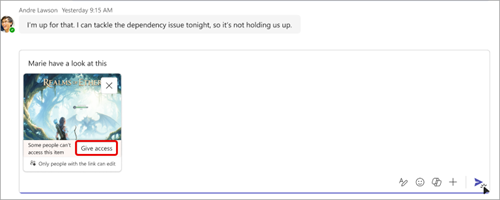
Sélectionnez Accorder l’accès pour modifier vos autorisations de fichier. Sélectionnez ensuite Mettre à jour l’accès pour enregistrer vos modifications avant de les envoyer.
Rechercher des fichiers dans les canaux et les conversations
Chaque canal et conversation dans Teams possède un onglet Partagé dans lequel vous pouvez trouver une liste de fichiers et de liens partagés dans les billets de canal et les conversations de conversation. Chaque canal possède également sa propre bibliothèque de documents SharePoint dans laquelle vous pouvez stocker des fichiers pour ce canal spécifique.
Pour rechercher des fichiers dans un canal :
- Dans un canal, sélectionnez l’onglet Partagé .
- Effectuez une recherche de deux manières :
- Pour effectuer une recherche dans les publications, sélectionnez Dans la publication. Sélectionnez Récent pour afficher les fichiers et les liens récemment consultés. Sélectionnez Files pour rechercher uniquement dans les fichiers et Liens pour rechercher uniquement dans les liens.
- Pour rechercher ce canal dans la bibliothèque SharePoint , sélectionnez Dans la bibliothèque.
Pour rechercher des fichiers dans une conversation :
- Sélectionnez la conversation dans laquelle vous souhaitez trouver des fichiers.
- Sélectionnez l’onglet Partagé dans la partie supérieure.
- Sélectionnez Récent pour afficher les fichiers et les liens récemment consultés. Sélectionnez Files pour rechercher uniquement des fichiers et Liens pour rechercher uniquement des liens.


 sous la zone où vous tapez un message, puis sélectionnez le fichier à partir de votre appareil ou de votre service de stockage cloud.