
Cet article s’applique aux gestionnaires et aux travailleurs de première ligne.
Avec la fonctionnalité d’horloge horaire dans Shifts, vous pouvez effectuer des horloges d’entrée et de sortie de vos équipes sur les appareils mobiles, de bureau et web Teams.
Pour utiliser cette fonctionnalité, les responsables doivent d’abord activer l’horloge dans les paramètres Shifts. Si la détection d’emplacement est également activée et que vous autorisez Teams à accéder à votre emplacement, votre emplacement est documenté lorsque vous effectuez des horloges d’entrée et de sortie sur votre appareil mobile.
Remarque
Vous pouvez afficher et modifier vos feuilles de temps dans Shifts sur teams mobile, mais pas sur le bureau ou le web.
Horloge entrante
Lorsque vous démarrez votre équipe, appuyez sur  Time clock, choisissez l’équipe à laquelle vous souhaitez vous connecter, puis appuyez de façon prolongée sur
  sous
sous  Maj.
Maj.
Le compteur de temps en équipe démarre et vous indique depuis combien de temps vous travaillez.
Lorsque vous êtes connecté, ces deux boutons s’affichent.
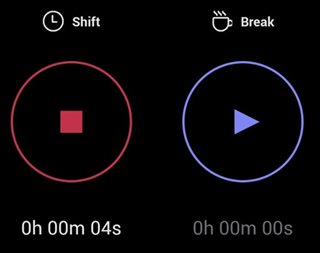
- Le bouton
 sous Maj et le compteur de temps en décalage dans hh :mm :ss.
 - Le bouton sous
 et le compteur de temps d’arrêt dans hh :mm :ss.
Faire une pause
Pour faire une pause pendant votre quart de travail, appuyez longuement sur sous . Vous ne verrez plus que le compteur de temps d’arrêt, qui vous permet de savoir depuis combien de temps vous avez fait une pause.
Remarque
Lorsque vous démarrez une pause, le compteur de temps en décalage s’arrête. Vous devez mettre fin à votre pause avant de pouvoir continuer ou mettre fin à votre quart de travail.
Pour mettre fin à votre pause, appuyez de façon enfoncée sous . À partir de là, les deux boutons sont à nouveau affichés, et le compteur de temps en décalage continue de là où il s’est arrêté.
Sortir de l’horloge
À la fin de votre shift, appuyez de façon enfoncée sur  sous
sous  pour horloger.
Modifier et confirmer votre feuille de temps
Vous pouvez afficher l’activité de votre horloge et corriger ou confirmer les informations de votre feuille de temps.
Votre feuille de temps s’affiche après votre horloge. Vous pouvez également l’ouvrir à tout moment. Appuyez sur Time clock, choisissez l’équipe pour laquelle vous souhaitez afficher votre feuille de temps, puis appuyez sur  dans le coin supérieur droit.
La modification d’une activité sur votre feuille de temps vous permet d’effectuer les tâches suivantes :
- Mettez à jour les heures et les jours de votre horloge.
- Mettez à jour les jours et heures de début/fin de votre pause.
- Ajouter ou supprimer des sauts.
- Ajoutez des notes à vos entrées de feuille de temps.
- Supprimer toutes les activités d’une entrée de feuille de temps.
La confirmation d’une activité sur votre feuille de temps signifie que vous ne pourrez pas modifier cette entrée de feuille de temps.
Remarque
Si vous êtes responsable, vous pouvez exporter le rapport de feuille de temps de votre équipe. Apprenez-en davantage sur l’exportation et l’affichage du rapport de feuille de temps de votre équipe dans Shifts.
Si votre organization utilise Shifts avec UKG Pro Workforce Management
Si vous utilisez Shifts avec UKG Pro Workforce Management (UKG Pro WFM), vous pourrez peut-être également utiliser UKG Pro WFM pour enregistrer et sortir de vos équipes, en fonction des stratégies de votre entreprise.
Voici les meilleures pratiques à suivre lors de l’utilisation de l’horloge. Utilisez ces instructions pour éviter les enregistrements incompatibles dans les cartes de temps.
Remarque
L’utilisation de l’horloge pour démarrer ou terminer une pause pendant une équipe et modifier ou confirmer les feuilles de temps n’est pas prise en charge lors de l’utilisation de Shifts avec UKG Pro WFM.
Gestionnaires et travailleurs :
- Si les stratégies de votre entreprise vous permettent d’utiliser UKG Pro WFM en plus des shifts pour l’horloge entrante et sortante, utilisez la même application pour effectuer des horloges d’entrée et de sortie d’une équipe particulière. Par exemple, si vous avez utilisé Shifts pour horloger à un shift, utilisez Shifts pour sortir de ce shift.
Gestionnaires:
- Utilisez UKG Pro WFM pour gérer et examiner les cartes de temps et les exceptions de carte de temps des employés.
- Ne modifiez pas les quarts de travail planifiés des employés pour le jour actuel dans UKG Pro WFM, en particulier s’ils ont déjà effectué ou non leurs quarts de travail.