
Cet article s’applique aux responsables de première ligne.
Si votre équipe utilise la fonctionnalité d’horloge dans Shifts, vous pouvez exporter le rapport de feuille de temps de votre équipe vers un classeur Excel à des fins de paie ou de création de rapports.
Contenu de cet article
Exporter le rapport de feuille de temps de votre équipe
Afficher le rapport de la feuille de temps de votre équipe
Exporter le rapport de feuille de temps de votre équipe
Dans la planification, sélectionnez la flèche
 en regard de Horloge dans, puis sélectionnez Exporter la feuille de temps.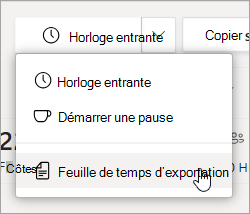
Dans la boîte de dialogue Heure d’exportation du rapport , choisissez les dates de début et de fin du rapport que vous souhaitez exporter.
Sélectionnez Exporter. Votre rapport est exporté vers un classeur Excel.
Par défaut, le fichier est enregistré dans le dossier Téléchargements de votre ordinateur avec le nom suivant : TimeSheetExport_<start date-TO-end>< date>_<team ID>.xlsx.
Remarque
Les employés peuvent modifier leurs feuilles de temps sur mobile pendant un mois ou jusqu’à ce qu’ils soient confirmés. Toutes les heures d’origine et de modification s’affichent dans le rapport.
Afficher le rapport de la feuille de temps de votre équipe
Le classeur Excel contient les feuilles de calcul suivantes :
- Rapport d’horloge final : les données de cette feuille de calcul incluent les modifications apportées par les membres de l’équipe à leurs feuilles de temps.
- Rapport d’horloge d’origine : affiche les données de la feuille de temps d’origine (avant que les membres de l’équipe modifient leurs feuilles de temps).
- Total quotidien : affiche les totaux quotidiens pour chaque membre de l’équipe.
- Total <de la date de début à la date> de fin : affiche les totaux de chaque membre de l’équipe pour la plage de dates du rapport.
Feuilles de calcul rapport d’horloge finale et rapport d’horloge d’origine
Chaque entrée d’horloge d’un membre de l’équipe s’affiche sous la forme d’une ligne avec les colonnes suivantes.
| Colonne | Nom de la colonne | Description |
|---|---|---|
| A | Légende | |
| B | Date | Date de l’équipe |
| C | Nom de l’employé | Nom du membre de l’équipe |
| D | Horloge dans le temps | Horloge en date et heure |
| E | Heure d’expiration de l’horloge | Date et heure de l’horloge |
| F | Heure de début du décalage | Planifier l’heure de début du quart de travail |
| G | Heure de fin du décalage | Heure de fin planifiée du quart de travail |
| H | Heures non payées | Nombre d’heures non payées |
| I | Heures payées | Nombre d’heures payées |
| J | Heures planifiées | Heures planifiées |
| K | Heures travaillées | Heures travaillées |
| L | Heure de début de la pause | Date et heure de début de la pause |
| M | Heure de fin de la pause | Date et heure de fin de la pause |
| N | Notes de pause | Toutes les notes de pause entrées par l’employé |
| O | Heures de pause prises | Nombre total d’heures de pause prises, y compris les heures payées et non payées |
| P | Chronométré à l’emplacement | Indique si l’employé a chronométré à l’emplacement de travail qui lui a été assigné en fonction des données GPS |
| Q | Pointé sur l’emplacement | Indique si l’employé s’est arrêté à l’emplacement de travail qui lui a été assigné en fonction des données GPS |
| L | Arrêt démarré à l’emplacement | Indique si l’employé a commencé sa pause à l’emplacement de travail qui lui a été assigné en fonction des données GPS |
| S | Arrêt terminé à l’emplacement | Indique si l’employé a mis fin à sa pause à l’emplacement de travail qui lui était assigné en fonction des données GPS |
| T | Heures travaillées moins heures de pause | Nombre total d’heures travaillées, calculées à partir des heures d’horloge et d’horloge de l’employé, à l’exclusion des pauses payées et non payées |
| U | Notes | Toutes les notes entrées par l’employé lors de la modification de sa feuille de temps |
| V | Cas | Indique si l’employé a confirmé sa feuille de temps |
| W | ¹Parental Leave | Nombre total d’heures de congé |
| X | ¹Sick Day | Nombre total d’heures de congé |
| Y | ¹Vacation | Nombre total d’heures de congé |
| Z | ¹Off | Nombre total d’heures de congé |
| AA | ¹Unpaid | Nombre total d’heures de congé |
¹Intération du délai de congé par défaut dans Shifts. Les raisons des congés que vous voyez dans votre rapport dépendent des raisons de congé configurées dans les paramètres Shifts pour votre planification d’équipe.
Feuille de calcul Total quotidien
Chaque ligne représente un membre de l’équipe avec les colonnes suivantes.
| Colonne | Nom de la colonne | Description |
|---|---|---|
| A | <Vide> | |
| G | Étiquettes de lignes | |
| C | Heures travaillées | Heures travaillées |
| D | Heures planifiées | Heures planifiées |
| E | Heures non payées | Nombre d’heures non payées |
| F | Heures payées | Nombre d’heures payées |
| G | Heures de pause prises | Nombre total d’heures de pause prises, y compris les heures payées et non payées |
| H | Heures travaillées moins heures de pause | Nombre total d’heures travaillées, calculées à partir des heures d’horloge et d’horloge de l’employé, à l’exclusion des pauses payées et non payées |
| I | ¹Parental Leave | Nombre total d’heures de congé |
| J | ¹Sick Day | Nombre total d’heures de congé |
| K | ¹Vacation | Nombre total d’heures de congé |
| L | ¹Off | Nombre total d’heures de congé |
| M | ¹Unpaid | Nombre total d’heures de congé |
¹Intération du délai de congé par défaut dans Shifts. Les raisons des congés que vous verrez ici dans votre rapport dépendent des raisons d’arrêt définies dans les paramètres Shifts pour votre planification d’équipe.
Feuille de calcul date de début à date> de fin totale <
Chaque ligne représente un membre de l’équipe avec les colonnes suivantes.
| Colonne | Nom de la colonne | Description |
|---|---|---|
| A | Étiquettes de lignes | |
| G | Heures travaillées | Heures travaillées |
| C | Heures planifiées | Heures planifiées |
| D | Heures non payées | Nombre d’heures non payées |
| E | Heures payées | Nombre d’heures payées |
| F | Heures de pause prises | Nombre total d’heures de pause prises, y compris les heures payées et non payées |
| G | Heures travaillées moins heures de pause | Nombre total d’heures travaillées, calculées à partir des heures d’horloge et d’horloge de l’employé, à l’exclusion des pauses payées et non payées |
| H | ¹Parental Leave | Nombre total d’heures de congé |
| I | ¹Sick Day | Nombre total d’heures de congé |
| J | ¹Vacation | Nombre total d’heures de congé |
| K | ¹Off | Nombre total d’heures de congé |
| L | ¹Unpaid | Nombre total d’heures de congé |
¹Intération du délai de congé par défaut dans Shifts. Les raisons des congés que vous verrez ici dans votre rapport dépendent des raisons d’arrêt définies dans les paramètres Shifts pour votre planification d’équipe.