
La traduction en temps réel d’accès aux communications (CART) est un service dans lequel un sous-titreur CART formé écoute la parole et traduit instantanément toutes les paroles en texte. Le sous-titreur CART utilise un clavier phonétique spécial ou des méthodes de sténographie pour produire une traduction précise qui est ensuite diffusée aux destinataires sur un écran, un ordinateur portable ou un autre appareil. CART est aussi parfois appelé sous-titrage ouvert, sténographie en temps réel ou sous-titrage en temps réel.
En tant qu’organisateur de réunion, vous pouvez configurer et offrir un sous-titrage CART à votre public au lieu des sous-titres en direct intégrés à Microsoft Teams qui sont générés automatiquement.
En tant que sous-titreur CART, vous aurez besoin d’un lien de légende CART de l’organisateur de la réunion et d’une solution ou d’un logiciel de sous-titrage CART pour vous connecter et fournir des sous-titres CART dans une réunion Microsoft Teams.
Remarque
Le logiciel CART que vous utilisez doit se connecter via l’API Microsoft Teams CART Captions. Pour plus d’informations sur les API, consultez Références d’API des applications de réunion.
Conseil
Pour savoir comment utiliser les sous-titres en direct intégrés de Microsoft Teams, consultez Utiliser des sous-titres en direct dans une réunion Teams.
Configurer le sous-titrage CART en tant qu’organisateur de réunion
En tant qu’organisateur de la réunion, vous devez créer et envoyer un lien de légende CART au légendeur CART. Ils utiliseront ensuite le lien pour connecter leur système ou logiciel CART à la réunion Microsoft Teams.
Bien que vous puissiez configurer le sous-titrage CART pendant une réunion, nous vous recommandons de le faire avant la réunion afin que le sous-titreur ait le temps de résoudre les problèmes qui peuvent survenir.
Pour configurer des sous-titres CART pour une réunion :
Sélectionnez Calendrier
 dans Teams.
Double-cliquez sur une réunion.
Veillez à inviter le sous-titreur CART à la réunion dans le champ Inviter les participants requis .
Sélectionner Options
 .
.Dans Accessibilité
 , activez le bouton Fournir des sous-titres CART .
Sélectionnez Appliquer.
Rouvrir les options de réunion.
Sous Accessibilité
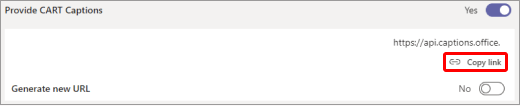
>Fournir des sous-titres CART, sélectionnez Copier le lien .
. 
Collez le lien dans un e-mail et envoyez-le au sous-titreur CART pour qu’il le saisisse dans son logiciel de sous-titrage.
Connectez-vous avec le sous-titreur CART avant la réunion pour vous assurer que tout est correctement configuré.
Activer et désactiver les sous-titres CART
Si CART est activé, les sous-titres s’affichent par défaut lorsque vous activez le sous-titrage, mais vous pouvez également basculer vers les sous-titres générés automatiquement si vous préférez.
- Pour utiliser PANIER, accédez à vos contrôles de réunion et sélectionnez Autres actions
 >Activer les sous-titres en direct. Les légendes CART s’affichent par défaut.
 - Pour utiliser les sous-titres générés automatiquement, accédez au menu débordement dans la zone de légende et sélectionnez votre langue.
Tirez le meilleur parti de vos sous-titres
Pour vous assurer que vos sous-titres en direct sont aussi précis que possible, essayez de suivre ces meilleures pratiques :
- Parlez clairement, lentement et directement dans le micro. Plus vous vous éloignez du micro, plus les sous-titres peuvent devenir précis.
- Évitez les endroits avec du bruit de fond.
- Évitez que plusieurs personnes parlent en même temps.
- Utilisez l’équipement certifié Teams de la plus haute qualité à votre disposition.
Remarque
Les obscénités sont masquées par des astérisques.
Voir aussi
Planifier une réunion dans Teams
Rejoindre une réunion dans Teams