Contenu de cet article
Sous-titres en direct dans Teams
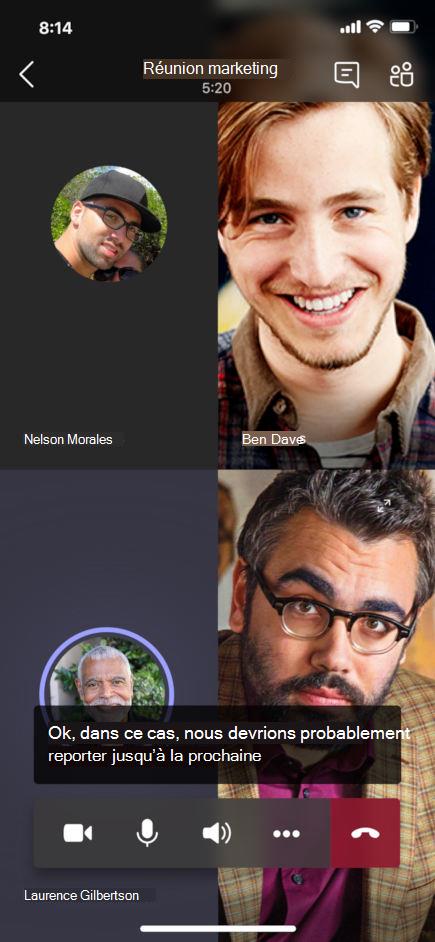
Teams peut détecter le contenu et les sous-titres en temps réel dans une réunion. Si vous utilisez l’application de bureau pour Windows ou Mac, plusieurs options de personnalisation légende sont également disponibles.
Remarque
- People peut choisir de ne pas être identifié dans les légendes. Pour plus d’informations, consultez Masquer votre identité dans les sous-titres et transcriptions de réunion.
- Teams n’enregistre pas les sous-titres. Si vous souhaitez avoir une transcription de la réunion, activez la transcription. Vous pourrez télécharger la transcription après la réunion.
Il existe plusieurs façons d’obtenir des sous-titres en direct dans Teams :
- À partir du sous-titrage intégré fourni par Teams
- À partir d’un sous-titreur CART (Communication Access Real-time Translation). Pour savoir comment utiliser des sous-titres CART dans une réunion Microsoft Teams, consultez Utiliser des sous-titres CART dans une réunion Microsoft Teams (sous-titres générés par un homme).
Paramètres de légende en direct
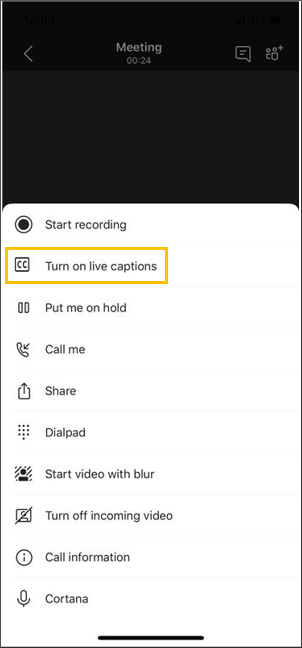
Teams dispose d’un sous-titrage codé intégré que vous pouvez activer à partir de vos contrôles de réunion.
Activer ou désactiver les sous-titres
- Pour commencer à utiliser des sous-titres en direct, sélectionnez Bouton Autres actions
 dans vos contrôles de réunion. Sélectionnez Langue et voix
 Afficher les sous-titres en direct
 .>
.> - Pour arrêter d’utiliser des sous-titres en direct, sélectionnez Bouton Autres actions dans vos contrôles de réunion. Sélectionnez Langue et voix>les sous-titres en direct .
Personnaliser les sous-titres
Personnalisez la taille et la couleur de la police de votre légende, augmentez le nombre de lignes affichées et modifiez le positionnement des sous-titres dans la fenêtre de réunion.
Pour personnaliser les sous-titres en direct :
-
 >
Paramètres des sous-titresStyles de sous-titre
>
Paramètres des sous-titresStyles de sous-titre à côté des sous-titres à l’écran.
 - Choisissez la couleur, la position et le style dans lesquels vous souhaitez voir vos sous-titres.
Modifier la langue parlée
Définissez la langue parlée d’une réunion sur la langue parlée par les personnes pour obtenir des sous-titres plus précis.
Si les personnes parlent une langue différente de la langue parlée définie lors de la réunion, Teams détecte l’incompatibilité linguistique. Ensuite, l’organisateur, le co-organisateur, l’initiateur de la transcription ou l’initiateur de la fonctionnalité qui a activé la transcription sont invités à mettre à jour la langue parlée :
- Sélectionnez Paramètres pour mettre à jour manuellement la langue parlée de la réunion.
- Sélectionnez Oui, modifiez-le pour mettre à jour immédiatement la langue parlée de la réunion détectée.
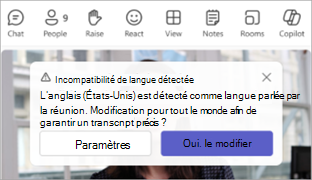
L’organisateur de la réunion, le ou les co-organisateurs, l’initiateur de la transcription ou l’initiateur de toute fonctionnalité qui a activé la transcription peuvent accéder à la langue parlée de la réunion à tout moment.
Pour accéder aux paramètres de langue parlée de la réunion :
- À droite des sous-titres, sélectionnez >Paramètres des paramètres delégende Paramètres de langue Paramètres
 .
. - Dans le menu déroulant de la langue parlée de la réunion, sélectionnez la langue parlée par tout le monde dans le menu déroulant.
- Sélectionnez Mettre à jour pour modifier.
Important
Pour que les autres participants puissent accéder à la langue parlée de la réunion, la transcription doit être désactivée. S’il existe une transcription en cours, ils doivent d’abord la désactiver ou désactiver la fonctionnalité qui a démarré la transcription. Ensuite, ils doivent réactiver manuellement la transcription.
Configurer des sous-titres traduits en direct dans un événement
Dans les assemblées et les événements en direct, les organisateurs présélectionnent les langues dans lesquelles les participants peuvent voir les sous-titres en direct. Les organisateurs peuvent sélectionner six langues, ou dix s’ils ont Premium, parmi plus de 50 langues différentes.
Pour configurer des sous-titres traduits en direct dans un événement :
Ouvrez l’événement dans votre calendrier Teams.
Dans Détails, sélectionnez
des options de la réunion .Dans Engagement
 >les sous-titres des participants, sélectionnez les langues dans lesquelles les sous-titres traduits en direct seront disponibles pendant votre événement.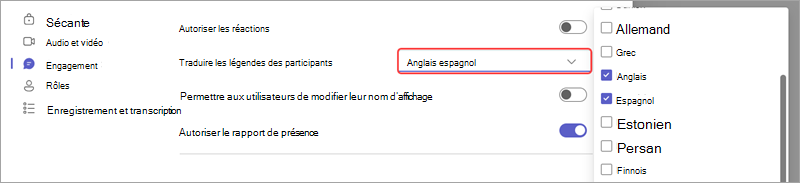
Sélectionnez Appliquer.
Les participants peuvent voir des sous-titres traduits en direct dans une seule des langues que vous avez présélectionnées.
Utiliser des sous-titres traduits en direct
Par défaut, les sous-titres en direct s’affichent dans la langue utilisée pendant la réunion ou l’événement. Les sous-titres traduits en direct permettent aux utilisateurs de voir les sous-titres traduits dans la langue avec laquelle ils sont le plus à l’aise.
Remarque
- Les sous-titres traduits en direct dans les réunions sont disponibles dans le cadre de Teams Premium et de Microsoft Copilot, une licence complémentaire qui fournit des fonctionnalités supplémentaires pour rendre les réunions Teams plus personnalisées, intelligentes et sécurisées. Pour obtenir l’accès à une licence éligible, contactez votre administrateur informatique.
- Si l’organisateur de la réunion dispose d’une licence Teams Premium ou Microsoft Copilot, tous les participants à la réunion peuvent utiliser des sous-titres traduits et une transcription sans licence spécifique requise.
- Si des participants individuels disposent d’une licence Teams Premium ou Microsoft 35 Copilot, seuls les participants sous licence verront l’option Traduire vers et pourront utiliser les sous-titres traduits et la transcription.
Pour utiliser des sous-titres traduits en direct :
- Activez les sous-titres en direct pendant votre réunion.
- À droite des sous-titres, sélectionnez >Paramètres des paramètres delégende Paramètres de langue Paramètres .
- Assurez-vous que la langue parlée de la réunion est correcte.
- Activez le bouton bascule Traduire vers .
- Dans le menu déroulant, sélectionnez la langue dans laquelle vous voulez traduire vos sous-titres.
Important
Microsoft se réserve le droit de restreindre ou d’imposer des limitations à l’utilisation de l’assistant d’élocution, avec un préavis raisonnable, afin de limiter l’utilisation excessive et/ou la fraude, et de maintenir des performances de service optimales.
Langues prises en charge :
Anglais (US), Anglais (Canada), Anglais (Inde), Anglais (UK), Anglais (Australie), Anglais (Nouvelle-Zélande), Arabe (Arabie Saoudite), Arabe (Émirats Arabes Unis), Albanais (Albanie), Bulgare (Bulgarie), Catalan (Catalan), Chinois (simplifié, Chine), Chinois (traditionnel, Hong Kong SAR), Chinois (traditionnel, Taïwan), Croate (Croatie), Tchèque (Tchèque), Danois (Danemark), Néerlandais (Belgique), Néerlandais (Pays-Bas), Estonien (Estonie), Filipino (Philippines), Finnois (Finlande), Français (Canada), Français (Canada), Français (France), allemand (Allemagne), allemand (Suisse), grec (Grèce), hébreu (Israël), hindi (Inde), hongrois (Hongrie), islandais (Islande), indonésien (Indonésie), italien (Italie), japonais (Japon), kazakh (Kazakhstan), coréen (Corée), letton (Lettonie), lituanien (Lituanie), malais (Malaisie), maltais (Malte), norvégien (Norvège), polonais (Pologne), portugais (Brésil), portugais (Portugal), roumain (Roumanie), russe (Russie), serbe (cyrillique, Serbie), slovaque (Slovaquie), slovène (Slovénie), espagnol (Mexique), espagnol (Espagne), suédois (Suède), thaïlandais (Thaïlande), turc (Turquie), ukrainien (Ukraine), vietnamien (Vietnam), gallois (Royaume-Uni).
Langues de traduction prises en charge :
Allemand, Anglais, Arabe, Chinois simplifié, Chinois traditionnel, Coréen, Danois, Espagnol, Finnois, Français, Français (Canada), Grec, Hébreu, Hindi, Hongrois, Italien, Japonais, Norvégien, Polonais, Portugais (Brésil), Portugais (Portugal), Tchèque, Roumain, Russe, Slovaque, Suédois, Thaï, Tchèque, Turc, Ukrainien, Vietnamien
Tirer le meilleur parti des sous-titres en direct
Pour vous assurer que vos sous-titres en direct sont aussi précis que possible, essayez ces meilleures pratiques :
- Parlez clairement, lentement et directement dans le micro. Plus vous vous éloignez du micro, plus les sous-titres peuvent devenir précis.
- Évitez les endroits avec du bruit de fond.
- Évitez que plusieurs personnes parlent en même temps.
- Utilisez l’équipement certifié Teams de la plus haute qualité à votre disposition.
Remarque
Les obscénités sont masquées par des astérisques.
FAQ
Où Teams traite-t-il les données utilisées pour fournir des sous-titres en direct ?
Nous traitons les données dans la région géographique où votre organisation est basée.
Quelles données Teams utilise-t-il pour créer les sous-titres ?
Le service de la technologie de Reconnaissance vocale automatique (ASR) de Microsoft, qui génère des sous-titres des réunions Teams, peut utiliser l’objet d’une réunion, l’invitation, les noms des participants, les pièces jointes et les e-mails récents des participants pour améliorer la précision des sous-titres.
Comment Teams traduit-il les sous-titres en direct ?
Nous utilisons la technologie de traduction vocale Microsoft optimisée par Azure Cognitive Services pour traduire les sous-titres en direct.
Qui a accès à ces données ?
Personne. Microsoft ASR n’implique aucune intervention humaine et personne ne peut accéder à l’audio de la réunion ou à toute autre information de réunion à tout moment.
Teams stocke-t-il des données de légende ?
Non. Les données de sous-titre sont définitivement supprimées une fois la réunion terminée.
Si je ne souhaite pas que Teams traite ces données, puis-je m’y opposer ?
Oui. Ne activez pas les sous-titres en direct. Votre administrateur peut également désactiver complètement la fonctionnalité. Cliquez ici pour plus d’informations sur la procédure à suivre.
Important
Microsoft se réserve le droit de restreindre les services de transcription et de traduction, avec un préavis raisonnable, afin de limiter l’utilisation excessive et/ou la fraude, et de maintenir les performances du service. Ces services incluent des sous-titres en direct, des sous-titres et des fonctionnalités de transcription disponibles dans les produits Office 365 tels que Microsoft Teams, PowerPoint, Stream, etc.