
Certains workflows vous permettent d’automatiser des tâches et d’effectuer d’autres actions directement à partir d’un message individuel. Ils peuvent vous faire gagner du temps et rendre Teams plus utile pour vous et les personnes avec lesquelles vous collaborez.
Vous débutez avec les flux de travail ? Démarrez avec cette vue d’ensemble.
Ajouter un flux de travail
- Accéder à Plus d’options
 dans le coin supérieur droit de n’importe quel message.
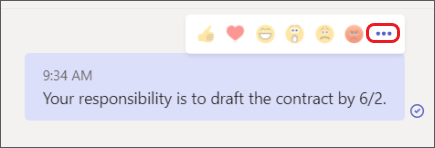
- Sélectionnez Autres actions > + Créer une action.

- Sélectionnez le workflow prédéfini souhaité.
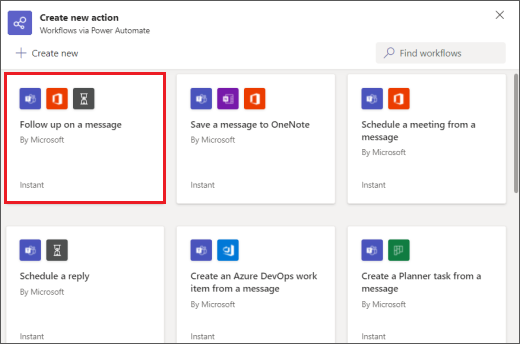
4. Suivez toutes les invites données. Lorsque vous avez terminé, vous recevrez une confirmation indiquant « Workflow ajouté avec succès ! »
Conseil
Sélectionnez + Créer pour créer un flux de travail entièrement personnalisé. Vous serez directement dirigé vers Power Automate, l’application qui alimente l’expérience des flux de travail dans Teams.
Exécuter un flux de travail à partir d’un message
1. Accéder à Plus d’options dans le coin supérieur droit de n’importe quel message.
2. Sélectionnez le workflow à exécuter.
Conseil
Vos actions de message les plus récemment utilisées, qu’il s’agisse de workflows ou d’autres types d’actions, seront immédiatement visibles dans le menu ; celles que vous utilisez moins souvent se trouvent sous Autres actions >.
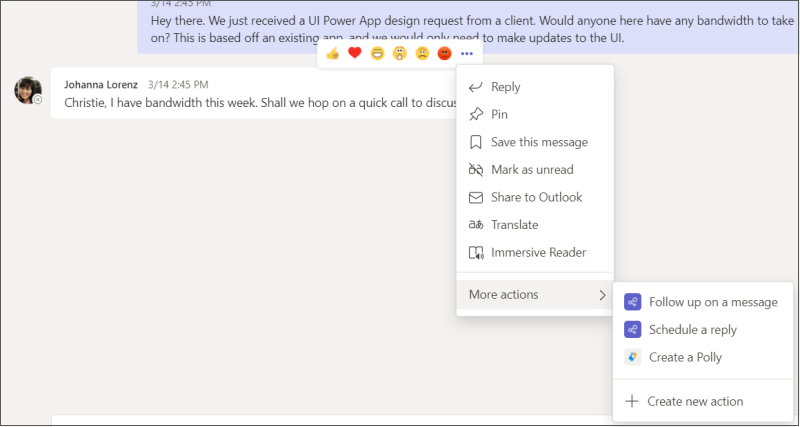
3. Suivez les invites qui vous sont proposées.
Gérer les flux de travail
Vous trouverez un lien vers Gérer les flux de travail à plusieurs endroits tout au long de l’expérience : sur l’écran où vous ajoutez un flux de travail, dans la boîte de dialogue de confirmation et à partir des flux de travail Applications > . Si vous devez modifier les détails d’un workflow ou en supprimer un, consultez Gérer les workflows.