

Les flux de travail vous permettent d’automatiser les tâches répétitives ou les processus qui connectent une ou plusieurs applications à Teams. En bref, ils peuvent vous faire gagner du temps et des efforts. Ici, nous allons vous guider dans l’ajout, l’exécution et la gestion de vos flux de travail.
Comment les flux de travail peuvent-ils vous aider ?
Prenez un moment pour vous poser les questions suivantes. Chaque fois que vous répondez « oui », il est possible d’augmenter votre productivité grâce à un flux de travail.
- Y a-t-il quelque chose que vous faites régulièrement dans Teams ?
- Basculez-vous entre Teams et d’autres applications pour vérifier les mises à jour ou effectuer des tâches en case activée ?
- Vous arrive-t-il de copier et coller des informations de Teams dans d’autres applications ?
- Vous recevez des notifications d’application par courrier électronique que vous préférez recevoir dans Teams ?
- Posez-vous régulièrement les mêmes questions aux gens, que ce soit dans un canal, une conversation ou une réunion ? (Par exemple, pouvez-vous publier votre mise à jour hebdomadaire du status ?)
Rechercher et ajouter des flux de travail
Le moyen le plus simple de commencer consiste à parcourir la collection de flux de travail prédéfinis.
- Sélectionnez Applications
 dans Teams.
 - Sélectionnez le
 dans le volet de navigation à gauche.
 - Sélectionnez un workflow qui vous intéresse.
- Suivez les instructions données.
Lorsque vous avez terminé, vous recevrez une confirmation indiquant « Workflow ajouté avec succès ! » La confirmation comprend également des instructions sur l’exécution de votre flux de travail.
Remarque
L’application Workflows, qui exécute des workflows dans Teams, est installée par défaut. Si vous ne trouvez pas l’application, il se peut qu’elle soit désinstallée. Recherchez l’application Workflows dans l’App Store et sélectionnez Ajouter. L’écran de configuration du workflow sélectionné s’affiche alors.
Exécution des flux de travail dans Teams
Après avoir ajouté un flux de travail, vous recevrez des instructions sur la façon de l’exécuter. Les workflows s’exécutent de différentes manières :
Automatique. Un flux de travail automatique ne vous oblige pas à faire quoi que ce soit après l’avoir ajouté. Chaque workflow a un déclencheur, et lorsque le déclencheur se produit, une action ou une série d’actions se produit automatiquement. Voici deux exemples :
| Nom du workflow | Déclencheur | Actions |
|---|---|---|
| Avertir un canal lorsqu’une tâche du Planificateur change de status | Une tâche du Planificateur sur un tableau (spécifiée lors de la configuration du flux de travail) change de status. | Une carte est automatiquement publiée dans un canal (spécifié lors de la configuration du flux de travail), informant votre équipe du changement de status. |
| Commencer une approbation lorsqu’une liste SharePoint est modifiée | Une liste SharePoint (spécifiée lors de la configuration du flux de travail) est modifiée. | Une approbation est automatiquement envoyée dans la conversation Teams aux bonnes personnes. |
Conditionnel. Certains flux de travail sont conçus pour agir sur le contenu d’un seul message Teams. Une fois que vous avez configuré ce type de flux de travail, il apparaît sous Autres options . Vous pouvez l’exécuter à partir de n’importe quel message.
Lisez les instructions détaillées.
. Vous pouvez l’exécuter à partir de n’importe quel message.
Lisez les instructions détaillées.
Modifiable. Ces types de flux de travail vous permettent de modifier la manière dont un message est envoyé ou d’insérer du contenu dans un nouveau message. Lisez les instructions détaillées.
Gérer les flux de travail
Visualisez quand vos workflows ont été exécutés et modifiez les connexions ou supprimez-les dans l’outil de gestion des workflows.
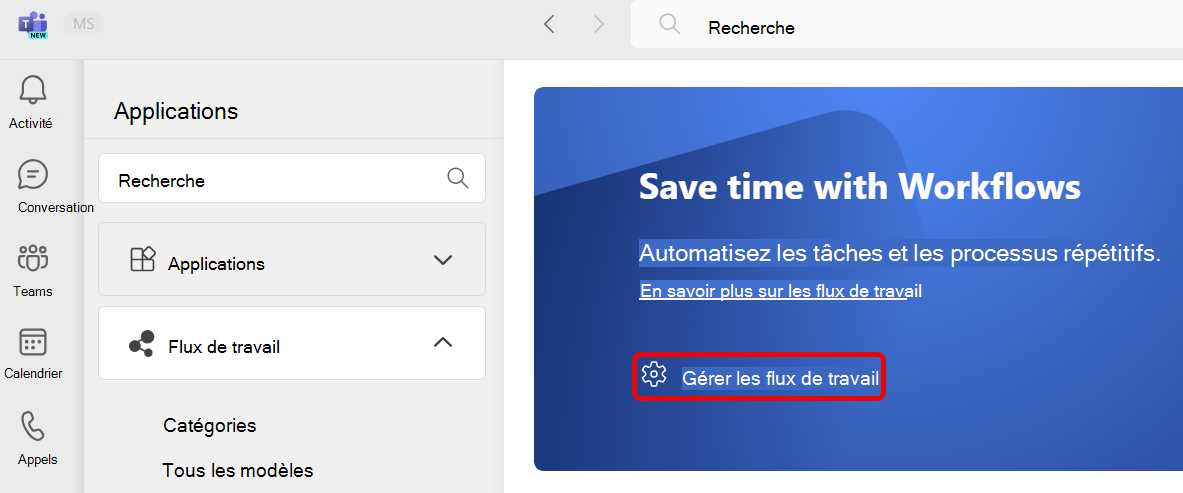
1. Sélectionnez Applications dans Teams.
2. Accédez aux flux de travail .
3. Sélectionnez Gérer les flux de travail .
Conseil
Une autre façon d’ouvrir les flux de travail consiste à afficher plus d’applications sur le côté gauche de Teams.
Liens connexes
Ajouter ou exécuter un flux de travail à partir d’un message
Ajouter ou exécuter un flux de travail à partir de la zone de messagerie
Création d’un flux de travail à partir d’un canal dans Teams
Création d’un flux de travail à partir d’une conversation dans Teams