
Cet article s’applique aux responsables de première ligne.
Remarque
Cette fonctionnalité est actuellement disponible en préversion publique.
Avec la fonctionnalité Shifts ouverts dans Shifts :
- Vous pouvez proposer des shifts ouverts sur plusieurs sites (équipes) que les employés peuvent demander.
- Les employés peuvent voir et demander les shifts ouverts disponibles à d’autres endroits que le leur. Ils ont la possibilité de prendre des quarts de travail à des endroits qui leur conviennent.
Optimisez votre main-d’œuvre en équilibrant l’offre et la demande de quarts de travail entre les emplacements d’une région, comblez les ouvertures de dernière minute et améliorez la satisfaction des clients grâce à la possibilité de planifier n’importe qui dans votre région pour vous assurer que votre emplacement dispose de beaucoup de personnel.
Lorsque vous utilisez des shifts ouverts dans plusieurs emplacements, les shifts ouverts que vous partagez dans votre équipe sont disponibles pour les employés d’autres équipes de votre région qui ont activé cette fonctionnalité. Et les membres de votre équipe peuvent voir et demander les shifts ouverts disponibles dans d’autres équipes.
Contenu de cet article
Configurer des shifts ouverts dans différents emplacements dans les paramètres Shifts
Rendre un shift ouvert disponible dans plusieurs emplacements
Afficher et gérer une demande de shift en cours
Afficher le shift dans la planification
Configurer des shifts ouverts dans différents emplacements dans les paramètres Shifts
Vérifier l’éligibilité
Selon la façon dont votre administrateur informatique a configuré Shifts, cette fonctionnalité peut ne pas être disponible pour votre équipe. Pour le savoir, accédez aux paramètres Shifts, puis sous Shifts ouverts dans plusieurs emplacements, sélectionnez Vérifier l’éligibilité.
Un message s’affiche pour vous indiquer si le code est disponible pour votre équipe. Si ce n’est pas le cas, contactez votre administrateur informatique en indiquant les détails indiqués dans le message. Sinon, vous êtes prêt à commencer !
Activer les shifts ouverts dans différents emplacements
Pour utiliser cette fonctionnalité, vous devez d’abord l’activer dans les paramètres Shifts pour votre planning d’équipe.
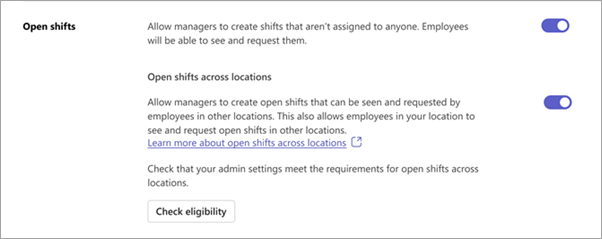
Pour ce faire, dans l’onglet Paramètres de Shifts :
- Activez le bouton bascule Ouvrir les shifts , s’il n’est pas déjà activé.
- Activez le bouton bascule Shifts ouverts dans différents emplacements .
Rendre un shift ouvert disponible dans plusieurs emplacements
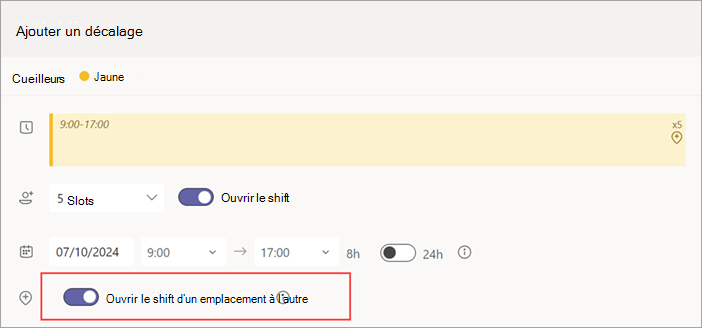
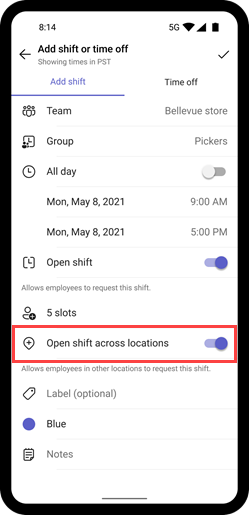
Après avoir activé la fonctionnalité dans les paramètres Plannings, vous pouvez l’activer pour les shifts ouverts que vous créez dans les groupes de planification de votre planification d’équipe. Pour qu’un shift ouvert soit disponible dans plusieurs emplacements, activez le bouton bascule Ouvrir le shift dans plusieurs emplacements .
Cet exemple montre un shift ouvert disponible dans tous les emplacements du groupe de planification Sélectionneurs.
Remarque
Si vous ne parvenez pas à activer le bouton bascule, la fonctionnalité n’est pas disponible pour l’équipe dans laquelle vous avez créé le shift ouvert. Contactez votre administrateur informatique.
Lorsque vous partagez le shift ouvert, il est disponible pour les travailleurs de votre équipe et pour les travailleurs du même groupe de planification d’autres équipes qui utilisent cette fonctionnalité dans votre région pour demander.
Afficher et gérer une demande de shift en cours
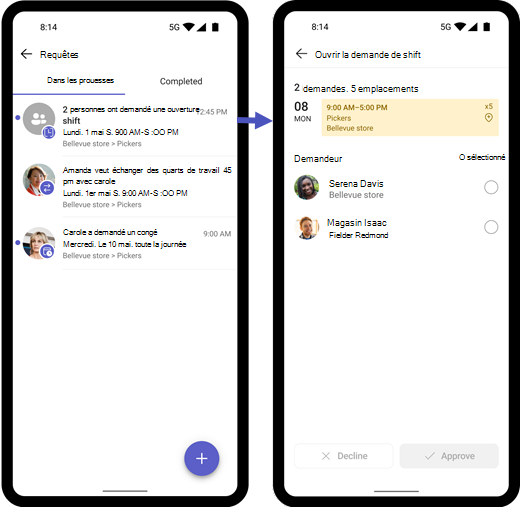
Lorsqu’un travailleur demande un shift ouvert à votre emplacement, vous en serez averti.
Supposons, par exemple, que vous soyez le directeur du site de Bellevue. La capture d’écran suivante montre qu’Isaac, un travailleur du site de Redmond et Serena, une travailleuse de votre emplacement, ont demandé le shift ouvert que vous avez créé à votre emplacement.
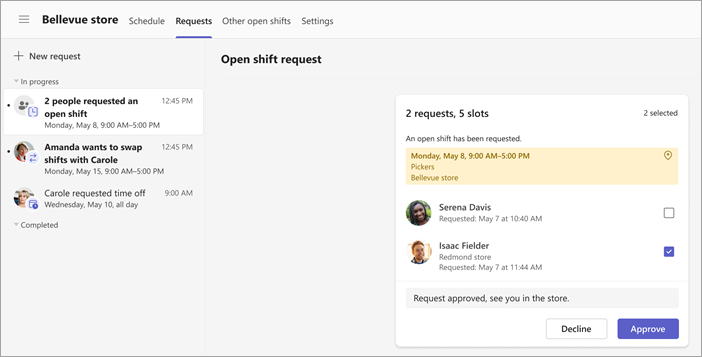
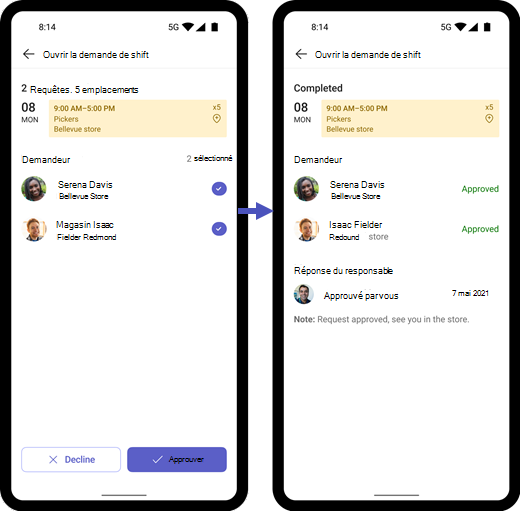
Sélectionnez la demande, ajoutez une note si vous le souhaitez, puis choisissez Approuver (ou Refuser). Le travailleur reçoit une notification dans Plannings.
Important
Vous pouvez uniquement gérer les demandes de shifts ouverts à votre emplacement. Par exemple, si un travailleur de votre équipe demande un shift ouvert à un autre emplacement, seul le responsable de ce lieu peut approuver ou refuser la demande.
Afficher le shift dans la planification
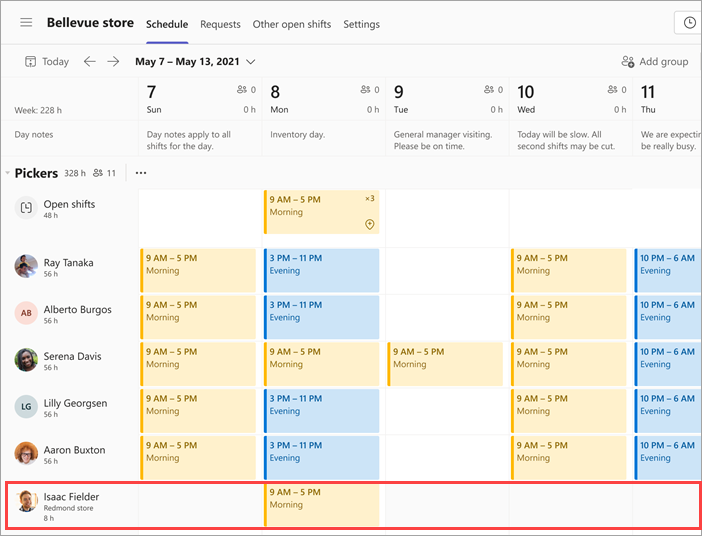
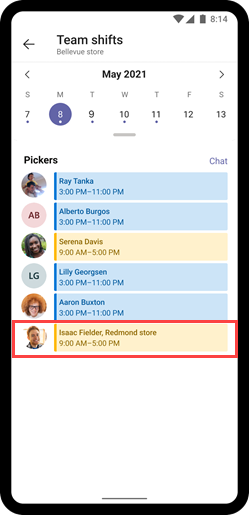
Une fois la demande approuvée, vous verrez le travailleur de l’autre emplacement en tant qu’employé externe dans votre planification d’équipe. Le nom du travailleur est répertorié dans le groupe de planification, ainsi que son emplacement.
Ici, le planning de l’équipe de l’emplacement de Bellevue montre qu’Isaac de l’emplacement de Redmond a un shift dans le groupe de planification des Sélectionneurs.
Pour les membres de l’équipe
Demander un shift ouvert à un autre emplacement dans Plannings
Demander des shifts ouverts, échanger ou offrir des shifts dans Shifts
Pour les administrateurs informatiques
Configurer des shifts ouverts dans différents emplacements dans Shifts pour votre ligne de front