

Cet article s’applique aux employés de première ligne.
Voici comment demander un congé dans Shifts.
Contenu de cet article
Afficher vos demandes de congé
Demander un congé
Dans le coin supérieur droit de l’écran d’accueil de Shifts, appuyez sur l’icône plus (
 ), puis appuyez sur Congé.
Si vous faites partie de plusieurs équipes, choisissez celle dans laquelle vous souhaitez demander des congés.
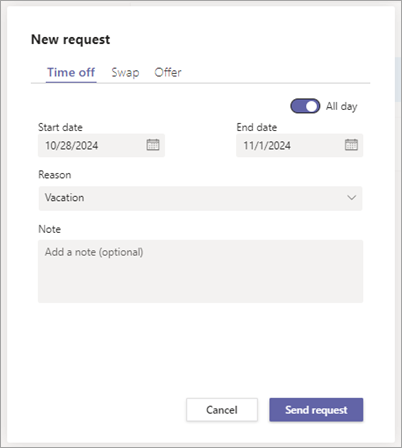
Choisissez le type de congé que vous demandez.
Définissez la durée :
- Si vous demandez une journée entière de congé, activez le bouton bascule Toute la journée .
- Si vous demandez une partie de la journée de congé, désactivez le bouton bascule Toute la journée , puis sélectionnez les heures applicables.
Indiquez la raison (facultatif), puis appuyez sur Terminé. Votre demande est envoyée à votre responsable pour approbation.
Si votre responsable approuve (ou refuse) votre demande, vous en serez informé dans votre flux d’activités Teams. Si votre demande est approuvée, vos congés s’affichent dans la planification.
Afficher vos demandes de congé
Dans Plannings, appuyez sur  . À partir de là, vous verrez toutes vos demandes de congés et de shifts :
- La section En cours répertorie les demandes en attente d’approbation par le responsable. Vous pouvez annuler toute demande en cours.
- La section Complété répertorie les demandes qui ont été approuvées (ou refusées) par un responsable.
Choisissez une demande pour afficher ses détails.
Conseil
Vous pouvez également sélectionner la notification dans votre flux d’activités Teams pour une demande approuvée ou refusée par un responsable. Cela vous permet d’accéder à la demande spécifique dans Plannings.
Voir aussi
Définir votre disponibilité dans Plannings