Cet article s’applique aux employés de première ligne.
Affichez vos propres shifts et ceux de vos collègues sur le planning de l’équipe dans Plannings.
Contenu de cet article
Afficher vos shifts
Afficher les shifts de votre équipe
Afficher vos shifts
Suivez tous vos shifts à venir sur le planning de l’équipe.
- Ouvrez l’application Shifts.
- Si vous utilisez l’application pour la première fois, vos shifts sont la première chose qui s’affiche. Lorsque vous effectuez d’autres tâches dans l’application et que vous avez besoin de voir vos shifts, revenez ici.
- Appuyez sur un shift pour afficher ses détails. À partir de là, vous pouvez l’échanger ou l’offrir à un coéquipier.
Afficher les shifts de votre équipe
Découvrez qui a un shift à un jour donné.
- Sur l’écran d’accueil de Shifts, recherchez le nom de votre équipe
- Sous le nom de votre équipe, appuyez sur le
 .
.
- Appuyez sur le jour qui vous intéresse pour voir qui a un shift.
- Appuyez sur un shift pour afficher ses détails.
Si vous affichez l’un de vos propres shifts, vous pouvez l’échanger ou l’offrir à un collègue.
Contenu de cet article
Afficher vos shifts
Afficher les shifts de votre équipe
Afficher vos shifts
Suivez tous vos shifts à venir sur le planning de l’équipe.
Ouvrez l’application Plannings pour afficher votre planning.
Si vous faites partie de plusieurs équipes, vous serez invité à en sélectionner une.
Par défaut, vous verrez l’affichage de vos shifts . Cet affichage affiche uniquement vos shifts, de sorte que vous n’avez pas à passer par tout le planning de l’équipe pour obtenir ce que vous voulez.
- Pour modifier la période, accédez en haut à gauche de la planification, sélectionnez la plage de dates, puis choisissez la période que vous souhaitez afficher.
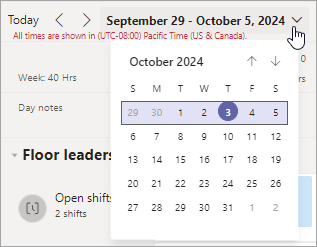
Vous pouvez également utiliser les flèches 
 pour modifier la période.
- Utilisez les boutons Jour, Semaine ou Mois pour affiner ou développer rapidement votre affichage.
Sélectionnez un shift pour afficher ses détails. À partir de là, vous pouvez l’échanger ou l’offrir à un coéquipier.
Afficher les shifts de votre équipe
Découvrez qui a un shift à un jour donné. Passez à l’affichage des shifts d’équipe pour voir les shifts de tout le monde sur le planning de l’équipe.
En haut à droite de la planification, sélectionnez Afficher> lesshifts d’équipe.
- Pour modifier la période, accédez en haut à gauche de la planification, sélectionnez la plage de dates, puis choisissez la période que vous souhaitez afficher.
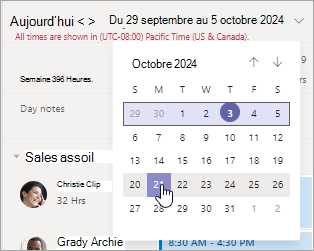
Vous pouvez également utiliser les flèches pour modifier la période.
- Utilisez les boutons Jour, Semaine ou Mois pour affiner ou développer rapidement votre affichage.
Sélectionnez un shift pour afficher ses détails.
Si vous affichez l’un de vos propres shifts, vous pouvez l’échanger ou l’offrir à un collègue.
Pour les administrateurs informatiques
Plannings pour votre organisation de première ligne

