
Dans Visio Professionnel, vous pouvez colorer les formes en fonction de leurs valeurs de données. Ce graphique est également appelé graphique de donnéescouleur par valeur. La coloration peut être appliquée après avoir importé des données dans les formes de votre dessin.
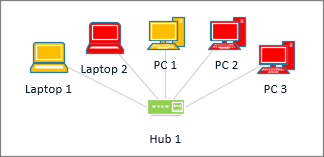
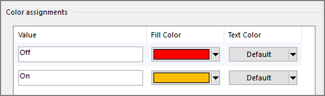
Par exemple, dans l’illustration ci-dessous, toutes les formes d’ordinateur qui ont la valeur « Désactivé » sont colorées en rouge. Les ordinateurs allumés ont la couleur verte.
Remarque
Bien que Visio mentionne la « couleur par valeur » en tant que « graphique » de données, cette option n’affiche pas de « graphiques » ou de symboles supplémentaires en regard des formes. Au lieu de cela, il remplit simplement la forme avec une couleur en fonction de ses données.
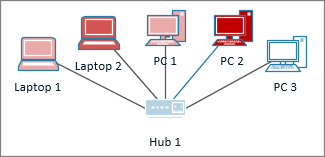
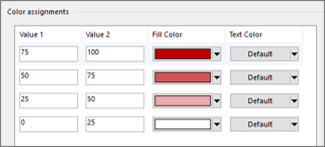
Vous pouvez également appliquer différentes nuances de couleur en fonction d’une plage de valeurs. Dans l’exemple ci-dessous, les ordinateurs sont colorés par valeur. Ils sont colorés en fonction de la quantité de traitement par leur processeur. Les ordinateurs à traitement élevé sont rouge foncé. Ceux qui ont un traitement inférieur sont colorés d’un rouge plus clair, voire d’un blanc.
Configuration de la couleur par valeur
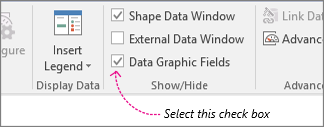
Assurez-vous que le volet Champs graphiques de données est ouvert sur la droite. S’il n’est pas ouvert, dans l’onglet Données, activez la case activée Champs graphiques de données.
Effectuez l’une des opérations suivantes :
- Si vous souhaitez modifier toutes les formes de la page, cliquez sur un espace vide du diagramme pour désélectionner les formes qui peuvent être sélectionnées.
- Si vous souhaitez modifier uniquement des formes sélectionnées sur la page, cliquez sur une ou plusieurs formes pour les sélectionner.
Dans le volet Champs graphiques de données , identifiez le champ de données auquel vous souhaitez appliquer une couleur.
Dans le même volet, vérifiez que le champ à modifier comporte une case activée, puis veillez à la sélectionner de sorte qu’elle soit mise en surbrillance en bleu :

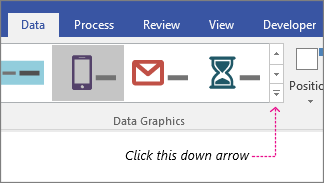
Sous l’onglet Données , cliquez sur la flèche vers le bas en bas de la galerie Graphique de données .
Sous Couleur par valeur, sélectionnez l’une des options suivantes :
- Cette option
 est destiné aux champs contenant des valeurs de texte telles que « Activé », « Désactivé », « En bonne voie », « Hors piste », etc. Dans le processus ci-dessus, si vous avez choisi un champ avec du texte, choisissez cette option.
 - Cette option
 est destinée aux champs contenant des valeurs numériques telles que des pourcentages ou des montants. Dans le processus ci-dessus, si vous avez choisi un champ avec des nombres, choisissez cette option.
- Cette option
Configuration de la coloration
Après avoir appliqué une couleur, vous devrez peut-être configurer les couleurs pour représenter correctement vos données.
Suivez les étapes 1 à 4 ci-dessus.
Sous l’onglet Données , cliquez sur Configurer.

Effectuez l’une des opérations suivantes :
- Si vous avez choisi cette option : , puis choisissez une couleur de remplissage pour chacune des valeurs possibles dans vos données importées. Si vous souhaitez également modifier le texte de la forme, sélectionnez une couleur de texte.
- Si vous avez choisi cette option : , vous verrez que chaque couleur de remplissage a une plage. Le bas de la plage est spécifié par la valeur 1 et le haut est la valeur 2. Choisissez une couleur de remplissage pour chacune des plages. Si vous souhaitez également modifier le texte de la forme, sélectionnez une couleur de texte.
- Si vous avez choisi cette option :
Si vous souhaitez corriger une valeur, vous pouvez le faire dans les colonnes Valeur .
Si vous souhaitez ajouter d’autres affectations de coloriage, cliquez sur Insérer à droite, entrez de nouvelles valeurs et choisissez des couleurs pour ces valeurs.
Si vous souhaitez supprimer les affectations de coloriage, cliquez sur Supprimer à droite.