
Visio Professionnel vous permet d’importer des données dans des formes. Une fois que vous avez importé et lié des données, Visio applique des graphiques de données aux formes. Les graphiques de données visualisent les données sous-jacentes de la forme.
Remarque
Avant de poursuivre la consultation de cet article, vérifiez que vous comprenez les concepts de base qui sous-tendent l’importation de données et que vous avez déjà importé des données dans des formes.
Informations de base sur les graphiques de données
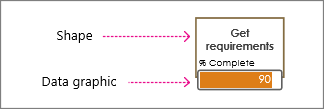
Souvent, lorsque vous importez, Visio détecte le type de données liées à la forme, puis applique le graphique de données approprié. Dans l’exemple ci-dessous, Visio a détecté que le champ % achevé contenait des pourcentages et a appliqué un graphique de barre de données à la forme pour signifier la progression.
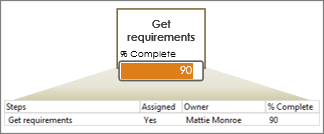
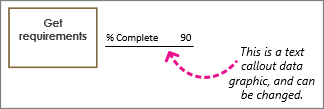
Vous pouvez cependant modifier le graphique. Par exemple, vous pouvez utiliser la barre de données pour afficher un compteur à la place. Ou, dans l’exemple suivant, vous pouvez voir que Visio a appliqué un graphique de données de légende de texte. Vous pouvez modifier ceci pour en faire une barre de données, une icône, ou même colorer la forme en fonction d’une certaine valeur.
Quel type de graphique de données voulez-vous utiliser ?
Jeux d’icônes



Les jeux d’icônes sont également bons pour afficher les pourcentages et les progressions. Toutefois, ces graphiques de données sont plus compacts et souvent de plus petite taille. Certains jeux d’icônes sont bons pour afficher les symboles de certains états. Par exemple, une icône verte représente une forme en bon état, une icône jaune un état partiellement correct et un voyant rouge représente un problème. Les jeux d’icônes sont également adaptés pour afficher des valeurs Oui/Non.
Pour plus d’informations, consultez Comment utiliser les jeux d’icônes.
Colorez les formes en fonction des données sous-jacentes
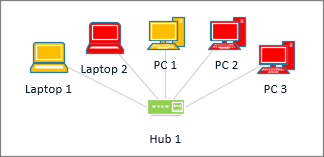
Bien que Visio mentionne « Color by value » en tant que graphique de données, cette option n’affiche pas de « graphiques » ou de symboles supplémentaires en regard des formes. Au lieu de cela, cette fonctionnalité remplit la forme avec une couleur en fonction de ses données. Par exemple, dans l’illustration ci-dessus, toutes les formes d’ordinateur qui ont la valeur « Désactivé » sont colorées en rouge. Les ordinateurs allumés ont la couleur verte.
Pour plus d’informations, voir Colorer les formes en fonction de leurs données.
Légendes textuelles
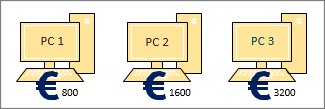
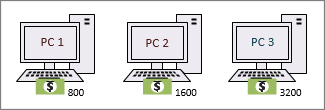
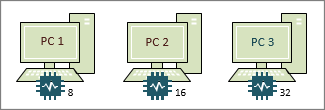
Les graphiques de données de légende de texte (à ne pas confondre avec les formes de légende) sont comme des étiquettes de texte. Ils peuvent être utilisés pour simplement afficher des données sous forme de texte. Vous pouvez également leur faire afficher du texte ainsi que d’autres symboles liés aux données, comme des symboles monétaires.
Pour plus d’informations, consultez Comment utiliser les graphiques de données des légendes de texte.
Barres de données
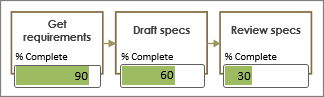
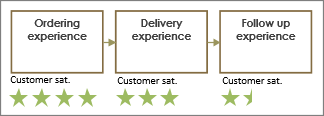
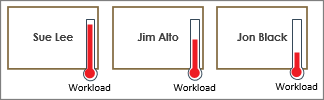
Une barre de données est idéale pour afficher des pourcentages, des évaluations, des progressions, des scores et des montants. Lorsqu’ils sont attribués à de nombreuses formes, vous pouvez comparer les symboles et identifier les formes performantes et celles qui ne le sont pas.
Pour plus d’informations, consultez Comment utiliser les barres de données.