

Les diagrammes d’analyse par arbre de défaillance dans Visio sont couramment utilisés pour illustrer des événements susceptibles d’entraîner une défaillance afin d’éviter cette défaillance. Les diagrammes d’analyse par arbre de défaillance sont couramment utilisés dans les processus Six Sigma, en particulier dans la phase d’analyse du processus d’amélioration de l’entreprise Six Sigma.
Vous commencez par définir l’événement principal (ou l’échec). Vous pouvez ensuite utiliser des formes d’événement et de porte pour illustrer, de haut en bas, le processus susceptible de conduire à l’échec. Une fois que vous avez terminé le diagramme, vous pouvez l’utiliser pour identifier les moyens d’éliminer les causes de la défaillance et concevoir des mesures correctives pour éviter de telles défaillances.
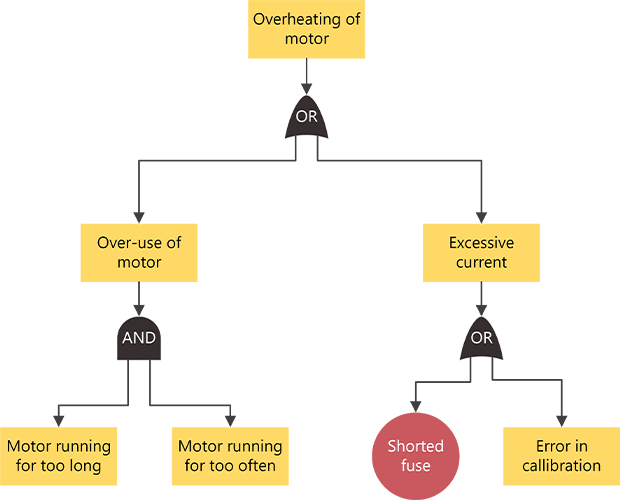
Créer un diagramme analyse par arbre de défaillance
Démarrez Visio, puis cliquez sur Création dediagramme d’analyse de l’arborescence des défaillancesd’entreprise>.>
À partir de l’option Formes Analyse par arbre de défaillance, faites glisser la forme Événement vers le haut de la page de dessin.
Faites glisser une forme de portail, telle que le portail OU exclusif, sur la page de dessin, directement sous la forme du premier événement.
Continuez à faire glisser d’autres formes d’événement et de portail sur la page, en les positionnant dans l’ordre de haut en bas pour identifier les causes potentielles de l’échec représenté par la forme d’événement de niveau supérieur.
Connectez les formes.
- Faites glisser une forme d’un gabarit vers la page de dessin et positionnez-la près d’une autre forme.

- Maintenez le bouton de la souris enfoncé et placez le pointeur sur un des triangles bleus. Le triangle devient bleu foncé.
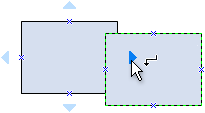
- Relâchez le bouton de la souris. La forme est placée sur la page de dessin, et un connecteur est ajouté et collé aux deux formes.

- Faites glisser une forme d’un gabarit vers la page de dessin et positionnez-la près d’une autre forme.
Pour ajouter du texte à une forme, sélectionnez celle-ci, puis tapez du texte. Une fois terminé, cliquez en dehors du bloc de texte.
Remarque
- Pour modifier le texte, double-cliquez sur la forme, placez le curseur à l’endroit où vous souhaitez modifier le texte, puis tapez.
- Pour créer un lien hypertexte entre une forme et des documents explicatifs ou de support, sélectionnez la forme, puis, dans le menu Insertion , cliquez sur Liens hypertexte.
- Pour aligner plusieurs formes verticalement ou horizontalement, sélectionnez les formes à aligner, puis, sous l’onglet >Accueil, groupe Réorganiser, cliquez sur Aligner.
- Pour distribuer trois formes ou plus à intervalles réguliers, sélectionnez les formes, puis, sous l’onglet Accueil , cliquez sur Position et choisissez une option Répartir.