
Vous pouvez partager vos diagrammes Visio dans PowerPoint pour Microsoft 365 en créant des extraits de diapositive de vos diagrammes, puis en les exportant vers PowerPoint. Vous pouvez ainsi utiliser vos diagrammes aisément dans PowerPoint.
 La possibilité de créer des extraits de diapositive et de les exporter vers PowerPoint n’est disponible qu’avec Visio (plan 2). Si vous ne savez pas quelle version de Visio vous utilisez, cliquez surCompte>de fichier>à propos de Visio. Le coin supérieur gauche de la boîte de dialogue vous indique la version de Visio_generic dont vous disposez :

Remarque
Pour pouvoir utiliser cette fonctionnalité, vous devez disposer d’un abonnement Microsoft 365. Si vous êtes abonné à Microsoft 365, vérifiez que vous utilisez la dernière version d’Office. Si vous êtes un professionnel de l’informatique qui gère le processus de mise à jour Microsoft 365, case activée la page des versions du canal pour savoir quelles mises à jour sont fournies dans chaque canal.
Créer et exporter des extraits de diapositive vers PowerPoint
Avec votre diagramme Visio ouvert, cliquez sur Afficher le>volet Extraits de diapositive. Le volet Extraits de diapositive s’affiche sur le côté droit de la fenêtre de création.
Cliquez sur Ajouter dans le volet Extraits de diapositive pour faire apparaître un cadre de capture au-dessus de votre diagramme.
Déplacez le cadre de capture d’écran sur la partie du diagramme que vous souhaitez afficher sur une diapositive.
Si nécessaire, faites glisser les coins du cadre de capture d’écran jusqu’à ce que vous ayez la taille souhaitée.

Entrez un titre pour votre diapositive dans la zone de texte sous l’aperçu de la diapositive.
Pour ajouter un autre extrait de diapositive, cliquez à nouveau sur Ajouter, puis positionnez et dimensionnez le nouveau cadre de capture sur la zone désirée de votre diagramme. Pour supprimer une diapositive, sélectionnez-la dans le volet Extraits de diapositive, puis appuyez sur Suppr.

Cliquez sur Exporter dans le volet Extraits de diapositive pour exporter les extraits de diapositive préparés vers une nouvelle présentation PowerPoint. Vous pouvez également exporter les extraits de diapositive en cliquant sur Fichier>Créer une présentation> PowerPointCréer une présentation.
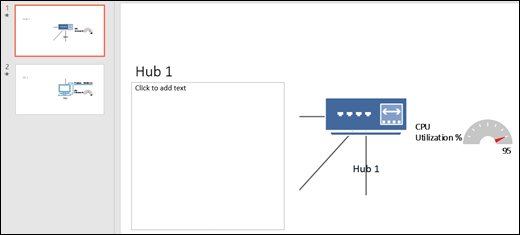
Si vous chevauchez le cadre de capture d’écran entre différentes diapositives, puis que vous exportez vers PowerPoint, les images utilisent la transition de diapositive de morphing dans PowerPoint. Si vous n’avez pas la dernière version de par abonnement de PowerPoint ou si vous faites se chevaucher des extraits de diapositive, les diapositives utilisent la transition normale par défaut entre les diapositives.