
Les diagrammes d’audit documentent et analysent des processus tels que les transactions financières et la gestion des stocks.

Démarrez l’application Visio.
Sélectionnez l’onglet Modèles en mode Backstage, puis sélectionnezDiagramme d’auditd’entreprise>.
Choisissez le diagramme d’audit avec lequel vous souhaitez commencer et sélectionnez Créer.
Pour chaque étape du processus de documentation, vous allez faire glisser et connecter des formes d’organigramme sur votre dessin :
Faites glisser une forme d’un gabarit vers la page de dessin, puis positionnez-la à proximité ou au-dessus de la forme à laquelle vous voulez la lier. Des triangles bleus apparaissent.
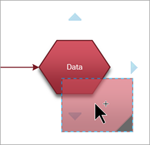
Tout en maintenant le bouton de la souris enfoncé, faites glisser la forme sur l’un des triangles bleus pour qu’elle devienne bleu foncé.
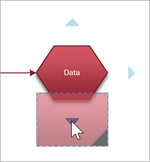
Relâchez le bouton de la souris. La forme est placée sur la page de dessin, et un connecteur est ajouté et collé aux deux formes.
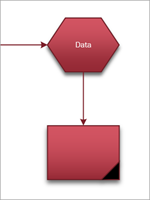
Pour ajouter du texte à une forme, sélectionnez celle-ci, puis tapez du texte.
Vous pouvez numéroter les formes dans votre organigramme pour illustrer la séquence des étapes du processus :
Dans un organigramme, sélectionnez les formes que vous souhaitez numéroter.
Dans l’onglet Affichage , sélectionnez Extensions>Visio Extras.
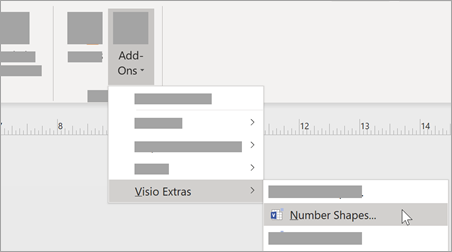
Sous l’onglet Général , sous Fonctionnement, sélectionnez Numéro automatique. Sous Appliquer à, cliquez sur Formes sélectionnées, puis sur OK.
Conseil
Pour numéroter de nouvelles formes d’organigramme lorsque vous les déplacez sur la page, dans la boîte de dialogue Numéroter les formes , cliquez sur Continuer à numéroter les formes telles qu’elles sont déposées sur la page.