
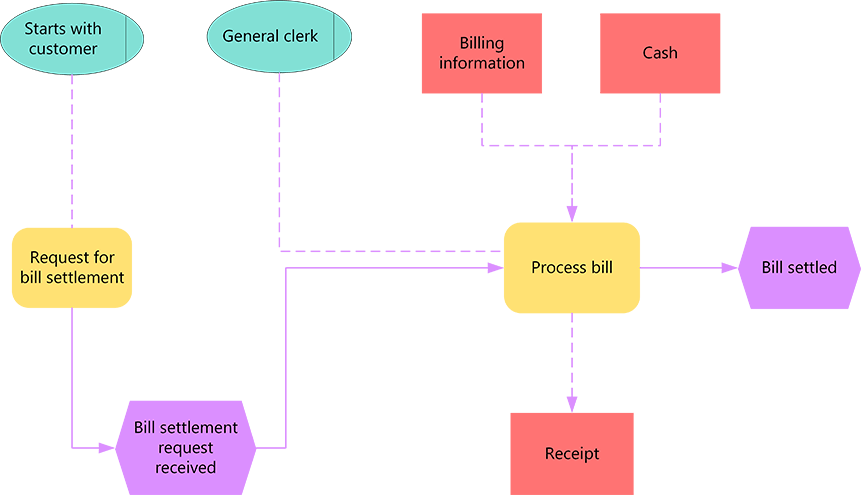
Les diagrammes de chaîne de processus (EPC) basés sur des événements illustrent les flux de travail des processus métier et constituent un composant important des concepts de modélisation SAP R/3 pour l’ingénierie commerciale. Les diagrammes EPC utilisent des symboles graphiques pour montrer la structure de flux de contrôle d’un processus d’entreprise sous la forme d’une chaîne d’événements et de fonctions. Utilisez le modèle Diagrammes EPC ou les formes de diagramme EPC dans Visio pour créer un modèle visuel de haut niveau de votre processus métier.
Les blocs de construction utilisés dans les diagrammes EPC sont les suivants :
- Les fonctions, qui constituent les blocs de construction de base du diagramme. Chaque fonction correspond à une activité exécutée.
- Événements qui se produisent avant ou après l’exécution d’une fonction, ou les deux. Les fonctions sont liées par des événements.
- Les connecteurs, qui associent des activités et des événements. Il existe trois types de connecteurs : ET, OU et OU exclusif (XOR).
Une fois terminé, vous pouvez utiliser le diagramme EPC comme référence pour modéliser le système SAP R/3.
Créer un diagramme EPC
Ouvrez Visio.
Créez un nouveau diagramme à partir du modèle de diagramme EPC qui se trouve dans la catégorie Professionnel .
Dans Formes de diagramme EPC, faites glisser les formes que vous souhaitez représenter votre processus d’entreprise sur la page de dessin.
Reliez les formes :
Faites glisser une forme d’un gabarit vers la page de dessin et positionnez-la près d’une autre forme.

Maintenez le bouton de la souris enfoncé et placez le pointeur sur un des triangles bleus. Le triangle devient bleu foncé.
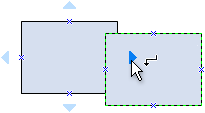
Relâchez le bouton de la souris. La forme est placée sur la page de dessin, et un connecteur est ajouté et collé aux deux formes.

Conseil
Pour inverser le sens de la flèche sur un lien, vous pouvez inverser les extrémités d’un lien en cliquant sur la commande Inverser les extrémités . Pour ce faire, vous devez d’abord ajouter la commande Inverser les extrémités au ruban. Pour plus d’informations, consultez Inverser le sens de la flèche d’un lien.
Pour ajouter du texte à une forme, sélectionnez celle-ci, puis tapez du texte. Lorsque la saisie est terminée, cliquez en dehors du bloc de texte.
Remarque
- Pour modifier le texte, double-cliquez sur la forme, placez le curseur à l’endroit où vous souhaitez modifier le texte, puis apportez les modifications nécessaires.
- Pour créer un lien hypertexte entre une forme et des documents explicatifs ou de support, cliquez avec le bouton droit sur la forme, puis sélectionnez Lien hypertexte.
- Pour aligner plusieurs formes verticalement ou horizontalement, sélectionnez les formes à aligner, puis sous l’onglet Accueil , cliquez sur Aligner et sélectionnez une option.
- Pour distribuer au moins trois formes à intervalles réguliers, sélectionnez les formes, puis, dans l’onglet Accueil , cliquez sur Position et sélectionnez l’une des trois options de distribution.