Si vous avez besoin de plus de formes qu’un modèle Visio particulier, vous avez plusieurs options, selon la version de Visio que vous utilisez.
Si vous utilisez la version par abonnement de Visio, de nouveaux gabarits et modèles sont régulièrement ajoutés et mis automatiquement à disposition dans votre application.
Rechercher des formes et des gabarits dans Visio (plan 2))
Vous pouvez rechercher des formes et des gabarits localement sur votre appareil. Vous trouverez également d’autres gabarits en ligne qui sont créés par des tiers ou par Microsoft.
- Dans la zone de recherche située en haut du volet Formes, entrez un mot clé ou une expression (par exemple, « triangle »).
Remarque
Si la zone de recherche ne s’affiche pas, cela signifie que vous devez l’activer. Sélectionnez l’onglet Affichage , puis sélectionnez Volets Office,>Formes. Vous ne voyez toujours pas la zone de recherche ? Sélectionnez le > symbole en haut de votre règle sur le côté gauche de l’écran.
- Sous Local, les résultats de la recherche sont affichés et classés en fonction du titre de leur gabarit Visio.
- Sous En ligne (si disponible quand vous êtes connecté à Internet), vous verrez des formes sur le web d’autres sociétés, dont Microsoft. Pour accéder à ces formes, procédez comme suit :
a. Sélectionnez le gabarit pour afficher un aperçu.
b. Pour placer le gabarit dans votre dossier Mes formes , sélectionnez Télécharger.
c. Une fois le téléchargement terminé, sélectionnez Ouvrir pour afficher le gabarit dans le volet Formes .
- Pour réinitialiser la recherche dans le volet Formes, supprimez la chaîne de recherche dans la zone de recherche de sorte que cette dernière affiche l’invite, Rechercher des formes.
Remarque
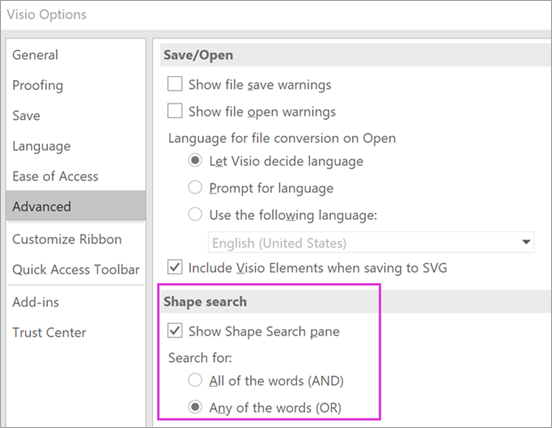
Si vous ne voyez pas la zone de texte Rechercher des formes dans le panneau Formes au-dessus de Autres formes, vous devez activer la case activée Afficher le volet Recherche de formes dans Recherche avancée > de formes Options de >> fichier.
L’option de recherche par défaut consiste à rechercher du texte qui correspond à tous les mots (ET). Bien que la recherche ne respecte pas la casse, elle correspond sur des mots entiers. Par exemple, « Climatisation » ne trouve pas la forme « Climatiseur » lorsque cette option est sélectionnée.
Toutefois, si l’option est remplacée par l’un des mots (OR), la forme « Climatiseur » sera trouvée, car son nom contient le mot « Air ».
Lorsque vous sélectionnez l’une des formes master trouvées dans les résultats locaux et que vous la faites glisser sur la page, une copie de la forme master est d’abord ajoutée au gabarit de document. Vous pouvez glisser-déplacer cette forme master à partir de cet emplacement par la suite, plutôt que de la rechercher à nouveau.
Cochez Formes > Autres formes > Afficher le gabarit de document pour afficher les formes de master actuellement utilisées dans le document.
La recherche vérifie également les mots-clés des formes. Par exemple, la recherche du mot « tuile » semble correspondre par erreur à « pierre carrée », cependant, un examen des mots-clés de la forme master révèle qu’elle contient bien le mot « tuile ».
Les éditions de Microsoft Visio qui ont un abonnement en ligne ont également la possibilité de rechercher des formes dans un certain nombre de gabarits tiers hébergés par Microsoft. Par exemple, la recherche du mot « mosaïque » montre qu’il se trouve également dans un pochoir en ligne, qui peut ensuite être sélectionné et téléchargé. Cela permet de télécharger l’intégralité du gabarit de votre dossier Mes formes dans un sous-dossier nommé d’après le fournisseur tiers. Ces gabarits, et toutes les formes master qu’ils contiennent, sont immédiatement disponibles pour être utilisés dans la session en cours et les suivantes. Ces gabarits ont été approuvés par Microsoft et peuvent être utilisés en toute sécurité.
Trouver d’autres formes en ligne
Si vous disposez d’une connexion Internet, vous pouvez rechercher des formes ou gabarits Visio dans le Centre de téléchargement Microsoft. Les formes que vous pouvez télécharger incluent :
Microsoft n’est pas le seul à créer des formes Visio. Si vous recherchez des formes très spécifiques ou inhabituelles, vous pouvez vous adresser aux fournisseurs suivants :
-
Fabricants d’équipements Si vous recherchez des formes qui représentent des pièces d’équipement spécifiques, vous pouvez souvent les trouver sur le site Web du fabricant de l’équipement.
-
Most Valuable Professionals (MVP)Les MVP de Visio sont des experts Visio qui répondent librement aux questions et proposent des solutions, des conseils et des suggestions, le plus souvent dans les groupes de discussion Visio. Vous pouvez souvent trouver des gabarits de formes sur leurs sites Web.
-
Autres sites externes Certains sites sur le web (tels que NetZoom, Visio Stencils et Visio Cafe) gérés par des utilisateurs de Visio indépendants et des entreprises proposent des formes et d’autres téléchargements.
Pour plus d’informations, voir Importer des gabarits téléchargés et Créer, enregistrer et partager des gabarits personnalisés.
Correction de la recherche de formes dans l’application de bureau Visio sur Windows 11
Actuellement (début 2022) la recherche de formes ne fonctionne pas correctement sur Windows 11. Voici un correctif que vous pouvez appliquer à votre ordinateur pour réparer ce problème.
- Ouvrez l’application Services. Dans la liste alphabétique des services, recherchez Windows Search.
- Dans la fenêtre Propriétés , sous l’onglet Général , changez le type de démarrage en Manuel. Sélectionnez OK.
- Dans la liste alphabétique, cliquez avec le bouton droit sur Windows Search et sélectionnez Arrêter.
- Ouvrez l’Éditeur du Registre (regedit.exe).
- Dans l’arborescence de gauche, accédez à : HKEY_LOCAL_MACHINE\SOFTWARE\Microsoft\Windows Search\PluginResourceData
- Ajoutez une nouvelle clé DWORD (32 bits) nommée : ShutoffThreshold
- Définissez les données de valeurShutoffThreshold sur
ffffffff, puis sélectionnez OK.
- Dans l’arborescence de gauche, accédez à : HKEY_LOCAL_MACHINE\SOFTWARE\Microsoft\Windows Search\PluginResourceData\{FAEA5B46-761B-400E-B53E-E805A97A543E}
- Définissez les données de la valeurPenaltyBox sur
0, puis sélectionnez OK.
- Fermez l’Éditeur du Registre.
- Retour à l’application Services. Dans la liste alphabétique des services, recherchez Windows Search. Redéfinissez le type de démarrage sur Automatique. Cliquez ensuite avec le bouton droit sur Windows Search et sélectionnez Démarrer.
- Dans la barre des tâches, sélectionnez Rechercher
 , puis entrez
 Indexing Options dans la zone de recherche. Sous Meilleure correspondance, sélectionnez le Panneau de configuration Options d’indexation.
- Dans la boîte de dialogue Options d’indexation, sélectionnez Avancées. Ensuite, sous Dépannage, sélectionnez Reconstruire.
Une fois l’indexation terminée, la recherche de formes devrait fonctionner correctement à nouveau.
Voir aussi
Différences entre l’édition Standard et professionnelle de Visio
Rechercher des formes et des gabarits
Vous pouvez rechercher des formes et des gabarits localement sur votre appareil. Vous pouvez également rechercher des gabarits en ligne, créés par des tiers ou par Microsoft.
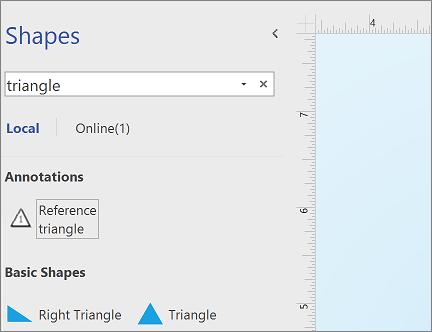
Dans la zone de recherche située en haut du volet Formes, entrez un mot clé ou une expression (par exemple, « triangle »).
Remarque
Si la zone de recherche ne s’affiche pas, cela signifie que vous devez l’activer. Sélectionnez l’onglet Affichage , puis sélectionnez Volets Office,>Formes. Vous ne voyez toujours pas la zone de recherche ? Sélectionnez le > symbole en haut de votre règle sur le côté gauche de l’écran.
- Sous Local, les résultats de la recherche sont affichés et classés en fonction du titre de leur gabarit Visio.
- Sous En ligne, le cas échéant, les formes mises à disposition sur le web par d’autres entreprises, y compris Microsoft, s’afficheront. Pour accéder à ces formes, procédez comme suit :
a. Sélectionnez le gabarit pour afficher un aperçu.
b. Pour placer le gabarit dans votre dossier Mes formes , sélectionnez Télécharger.
c. Une fois le téléchargement terminé, sélectionnez Ouvrir pour afficher le gabarit dans le volet Formes .
Pour réinitialiser la recherche dans le volet Formes, supprimez la chaîne de recherche dans la zone de recherche de sorte que cette dernière affiche l’invite, Rechercher des formes.
L’option de recherche par défaut consiste à rechercher du texte qui correspond à tous les mots (ET). Bien que la recherche ne respecte pas la casse, elle correspond sur des mots entiers. Par exemple, « Climatisation » ne trouve pas la forme « Climatiseur » lorsque cette option est sélectionnée.
Toutefois, si l’option est remplacée par l’un des mots (OR), la forme « Climatiseur » sera trouvée, car son nom contient le mot « Air ».
Lorsque vous sélectionnez l’une des formes master trouvées dans les résultats locaux et que vous la faites glisser sur la page, une copie de la forme master est d’abord ajoutée au gabarit de document. Vous pouvez glisser-déplacer cette forme master à partir de cet emplacement par la suite, plutôt que de la rechercher à nouveau.
Cochez Formes > Autres formes > Afficher le gabarit de document pour afficher les formes de master actuellement utilisées dans le document.
La recherche vérifie également les mots-clés des formes. Par exemple, la recherche du mot « tuile » semble correspondre par erreur à « pierre carrée », cependant, un examen des mots-clés de la forme master révèle qu’elle contient bien le mot « tuile ».
Rechercher des formes sur le web
Si vous disposez d’une connexion Internet, vous pouvez rechercher des formes sur le web.
Vous pouvez trouver des formes en recherchant des formes Visio dans le Centre de téléchargement Microsoft.
Microsoft n’est pas le seul à créer des formes Visio. Si vous recherchez des formes très spécifiques ou inhabituelles, vous pouvez vous adresser aux fournisseurs suivants :
-
Fabricants d’équipements Si vous recherchez des formes qui représentent des pièces d’équipement spécifiques, vous pouvez souvent les trouver sur le site Web du fabricant de l’équipement.
-
Most Valuable Professionals (MVP)Les MVP de Visio sont des experts Visio qui répondent librement aux questions et proposent des solutions, des conseils et des suggestions, le plus souvent dans les groupes de discussion Visio. Vous pouvez souvent trouver des gabarits de formes sur leurs sites Web.
-
Autres sites externes Certains sites sur le web (tels que NetZoom, Visio Stencils et Visio Cafe) gérés par des utilisateurs de Visio indépendants et des entreprises proposent des formes et d’autres téléchargements.
Pour plus d’informations, voir Importer des gabarits téléchargés et Créer, enregistrer et partager des gabarits personnalisés.
Correction de la recherche de formes dans l’application de bureau Visio sur Windows 11
Actuellement (début 2022) la recherche de formes ne fonctionne pas correctement sur Windows 11. Voici un correctif que vous pouvez appliquer à votre ordinateur pour réparer ce problème.
- Ouvrez l’application Services. Dans la liste alphabétique des services, recherchez Windows Search.
- Dans la fenêtre Propriétés , sous l’onglet Général , changez le type de démarrage en Manuel. Sélectionnez OK.
- Dans la liste alphabétique, cliquez avec le bouton droit sur Windows Search et sélectionnez Arrêter.
- Ouvrez l’Éditeur du Registre (regedit.exe).
- Dans l’arborescence de gauche, accédez à : HKEY_LOCAL_MACHINE\SOFTWARE\Microsoft\Windows Search\PluginResourceData
- Ajoutez une nouvelle clé DWORD (32 bits) nommée : ShutoffThreshold
- Double-cliquez sur l’élément ShutoffThreshold pour le modifier. Définissez Données de la valeur sur
ffffffff, puis sélectionnez OK.
- Dans l’arborescence de gauche, accédez à : HKEY_LOCAL_MACHINE\SOFTWARE\Microsoft\Windows Search\PluginResourceData\{FAEA5B46-761B-400E-B53E-E805A97A543E}
- Double-cliquez sur l’élément PenaltyBox pour le modifier. Définissez Données de la valeur sur
0, puis sélectionnez OK.
- Fermez l’Éditeur du Registre.
- Retour à l’application Services. Dans la liste alphabétique des services, recherchez Windows Search. Redéfinissez le type de démarrage sur Automatique. Cliquez ensuite avec le bouton droit sur Windows Search et sélectionnez Démarrer.
- Dans la barre des tâches, sélectionnez Rechercher , puis entrez
Indexing Options dans la zone de recherche. Sous Meilleure correspondance, sélectionnez le Panneau de configuration Options d’indexation.
- Dans la boîte de dialogue Options d’indexation, sélectionnez Avancées. Ensuite, sous Dépannage, sélectionnez Reconstruire.
Une fois l’indexation terminée, la recherche de formes devrait fonctionner correctement à nouveau.
Voir aussi
Différences entre l’édition Standard et professionnelle de Visio
De nombreux diagrammes et formes sont proposés dans Visio pour le web. Pour localiser un diagramme ou une forme, vous pouvez les rechercher. Tapez un mot ou une phrase pour rechercher des noms de diagrammes, des formes ou les noms, le texte et les données de forme associés à un diagramme.
Rechercher des diagrammes dans la page de destination de Visio pour le web
Ouvrir la page d’accueil Visio à l’aide du lanceur d’applications  .
.
Dans la zone Rechercher en haut de la page, entrez un mot ou une expression.

Visio pour le web suggère automatiquement des résultats à mesure que vous tapez. Résultats s’affichent dans la vue Galerie.
Sélectionnez un diagramme pour l’ouvrir.
Pour revenir à l’affichage de la galerie, sélectionnez < Résultats de la recherche.
Rechercher des formes lors de la modification d’un diagramme
Vous pouvez rechercher des formes spécifiques à ajouter au diagramme. Par exemple, vous souhaiterez peut-être rechercher des formes spécifiques qui ne figurent pas dans un gabarit, telles que des zones de titre, des flèches, des mathématiques, des graphiques, des zones, des étoiles et des symboles.
Ouvrez le diagramme afin de le modifier.
Dans la zone Rechercher en haut de la palette Formes, entrez un mot ou une expression.
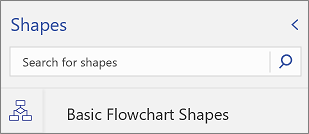
Visio pour le web suggère automatiquement des résultats à mesure que vous tapez. Les résultats s’affichent dans la palette Formes.
Pour ouvrir la forme souhaitée, sélectionnez-la.
Pour revenir à l’affichage des jeux de formes, sélectionnez une icône dans la zone Onglets de forme.
Rechercher des formes lors de l’affichage d’un diagramme
Vous pouvez rechercher des formes spécifiques figurant dans le diagramme.
- Ouvrez le diagramme afin de le consulter.
- Sélectionnez Afficher d’autres commandes (...), puis Rechercher (Ctrl+F).
- Entrez un mot ou une expression. Les résultats s’affichent dans le volet Recherche.
- Pour localiser la forme souhaitée, sélectionnez-la.
- Pour fermer le volet Recherche, sélectionnez Fermer (X).
Voir aussi
Aide pour Visio pour le web
Afficher, créer et modifier un diagramme dans Visio pour le web