

Dans Visio, vous pouvez personnaliser l’apparence des formes en modifiant leurs couleurs de texte, police, couleurs de remplissage et motifs, épaisseur et style de ligne, ou ombre.
Appliquer rapidement la mise en forme à l’aide de styles de formes
Le moyen le plus rapide d’ajouter de la couleur à une forme consiste à utiliser le menu des styles de forme prédéfinis.
- Sélectionnez la forme que vous voulez modifier.
- Dans la barre d’outils, accédez à Accueil>Styles de formes :
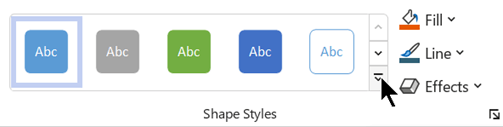
- Ouvrez la galerie des styles et sélectionnez une option correspondant au thème de couleur de votre dessin. Les options incluent différentes couleurs, dégradés et styles de ligne.
Appliquer la mise en forme manuellement
Vous pouvez appliquer la mise en forme plus précisément à l’aide du volet Format de la forme, comme décrit ci-dessous :
- Sélectionnez la ou les formes à modifier.
- Cliquez avec le bouton droit sur la forme, puis sélectionnez Format de la forme.
Le volet Format de la forme s’ouvre. - Dans
 (Remplissage & ligne), sélectionnez le type de remplissage, puis sélectionnez une couleur.
 - Si vous souhaitez une bordure sur la forme, sous Ligne, sélectionnez le type de ligne et la couleur. Sélectionnez ensuite les autres options souhaitées, telles que Transparence, Largeur, Type de tiret et Type de casquette.
- Pour appliquer un effet (par exemple, Ombre, Réflexion, Éclat ou Apparence3D ), sélectionnez l’onglet
 (Effets) en haut du volet et explorez les options disponibles.
Choisir une couleur personnalisée à appliquer
Vous pouvez appliquer une couleur personnalisée en spécifiant une combinaison de couleurs rouge-vert-bleu ou un code hexadécimal, ou en choisissant dans la zone de dessin des couleurs.
- Sélectionnez une ou plusieurs formes.
- Sélectionnezle
 de remplissage d’accueil>. .
 - Sélectionnez d’autres couleurs > personnalisées.
- Vous pouvez spécifier une combinaison de couleurs rouge-vert-bleu ou une valeur hexadécimale pour une couleur personnalisée, ou vous pouvez choisir une couleur directement dans la carte de couleurs.
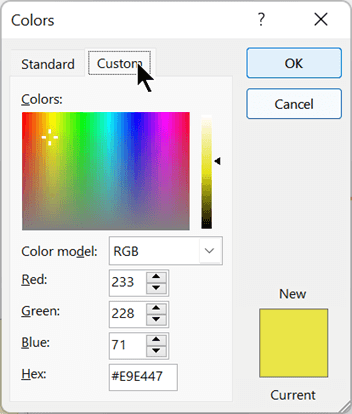
- Pour sélectionner une couleur de contour personnalisée, sélectionnez le
 de ligned’accueil>. , puis sélectionnez Autres couleurs.
Modifier l’épaisseur du trait d’une forme
Sélectionnez la forme.
Sous l’onglet Accueil, dans la section Styles de forme, sélectionnezÉpaisseur de ligne>, puis sélectionnez l’épaisseur souhaitée.
(Le menu Ligne vous permet également de modifier le style de ligne. Utilisez l’option Tirets ou Flèches pour choisir le type de ligne souhaité.)Conseil
Pour un dimensionnement plus précis de l’épaisseur de ligne, vous pouvez cliquer avec le bouton droit sur une forme et sélectionner Format de la forme, puis sélectionner Ligne et choisir la largeur exacte souhaitée, par incréments de 0,25 pts.
Voir aussi
Appliquer de la transparence à une forme
Sélectionner, déplacer, redimensionner et faire pivoter des formes
