
Vous pouvez apporter des ajustements à votre diagramme, par exemple, modifier la taille ou la rotation d’une forme. Vous pouvez également réorganiser des formes (modifier l’ordre de plan) qui se chevauchent.
Conseil
Utilisez la fonction Zoom pour mieux voir les petits détails et avoir un meilleur contrôle du point fin : Zoom avant (ou appuyez sur Ctrl++) et Zoom arrière (ou appuyez sur Ctrl+-).
Modifier la taille d’une forme
Vous pouvez modifier la taille ou l’apparence d’une forme figurant dans la page. Les formes ont jusqu’à huit poignées de commande. Outre le redimensionnement, vous pouvez apporter d’autres modifications, telles que l’ajustement de la perspective d’un cylindre, le repositionnement de la pointe d’un cône ou le déplacement de la légende d’une forme.
Ouvrez le diagramme afin de le modifier.
Pour afficher les poignées de contrôle,
 , sélectionnez une forme.
Effectuez l’une des opérations suivantes :
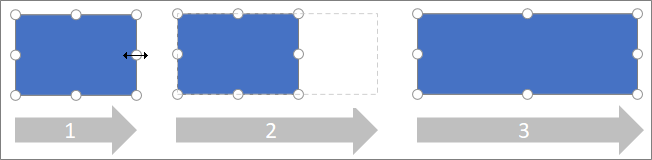
Redimensionner un côté :Placez le pointeur de la souris sur une poignée latérale jusqu’à ce qu’une poignée de
 horizontale ou pointeur de redimensionnement
Faites glisser la poignée latérale jusqu’à ce que la forme ait la taille souhaitée.
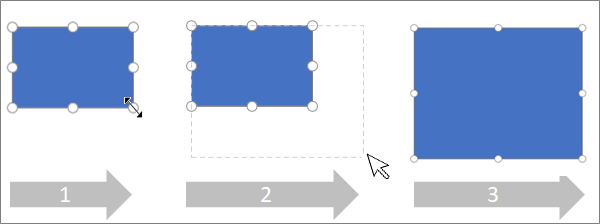
Redimensionnez proportionnellement (pour conserver les proportions) :
Placez le pointeur sur une poignée d’angle jusqu’à ce que vous voyiez un pointeur de redimensionnement en diagonale
 ou
ou  .
.Faites glisser la poignée d’angle jusqu’à ce que la forme ait la taille souhaitée.
Définir la taille précise d’une forme
Lorsque vous utilisez le volet Options de mise en forme pour définir la taille de la forme, les dimensions peuvent être définies par incréments de 0,25 point :
- Cliquez avec le bouton droit sur la forme, puis sélectionnez Options de mise en forme.
- Dans le volet Options de mise en forme à droite, sous Dimension, définissez la largeur et la hauteur exactes de la forme.
Modifier la rotation d’une forme
- Ouvrez le diagramme afin de le modifier.
- Sélectionnez la forme.
- Pour faire pivoter la forme, sélectionnez Forme>Faire pivoter
 , puis sélectionnez Faire pivoter à droite de 90 degrés ou Tourner à gauche de 90 degrés. Vous pouvez également faire glisser la poignée de rotation
  sur l’image dans un cercle.
Faire pivoter une forme à un angle précis
Lorsque vous utilisez le volet Options de mise en forme pour faire pivoter une forme, vous pouvez définir l’angle de rotation par incréments d’un degré, de -359° à 359°.
- Cliquez avec le bouton droit sur la forme, puis sélectionnez Options de mise en forme.
- Dans le volet Options de mise en forme à droite, sous Dimension, définissez la largeur et la hauteur exactes de la forme.
Réorganiser des formes qui se chevauchent
- Ouvrez le diagramme afin de le modifier.
- Sélectionnez la forme.
- Pour avancer l’image, sélectionnez Former>Mettre au premier plan
 , puis sélectionnez Avancer ou Mettre à l’avant-plan.
 - Pour renvoyer l’image en arrière, sélectionnez Mettre à l’arrière-plan
 , puis sélectionnez Reculer ou Mettre à l’arrière-plan.
Voir aussi
Afficher, créer et modifier un diagramme dans Visio pour le web
Sélectionner, copier et déplacer des formes dans Visio pour le web