
Le collage permet de maintenir les formes et les liens liés les uns aux autres. Lorsque le collage est activé, vous pouvez déplacer les formes et conserver les liens liés. Lorsque le collage est désactivé, vous pouvez déplacer les formes et les liens ne sont pas liés.
Coller ou décoller automatiquement des liens
Les procédures suivantes modifient le paramètre de collage par défaut des liens nouvellement créés, mais pas celui des liens existants.
Désactiver le collage par défaut pour les liens nouvellement créés
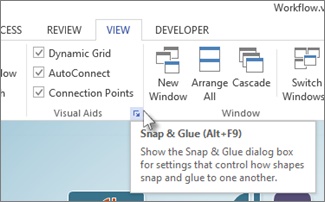
- Dans l’onglet Affichage , dans le groupe Aides visuelles , cliquez sur
 lanceur de boîte de dialogue .
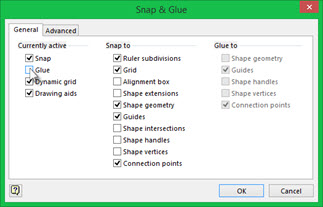
- Dans la boîte de dialogue Alignement et collage, dans l’onglet Général, sous Actuellement actif, désactivez la case à cocher Collage.
Activer le collage par défaut pour les liens nouvellement créés
- Dans l’onglet Affichage, dans le groupe Aides visuelles, cliquez sur le lanceur de la boîte de dialogue.
- Dans la boîte de dialogue Alignement et collage, dans l’onglet Général, sous Actuellement actif, activez la case à cocher Collage.
Haut de la page
Coller ou décoller individuellement des connecteurs
Les procédures suivantes modifient le paramètre de collage des liens existants, mais pas la paramètre de collage par défaut.
Déterminer si un lien est collé
Conseil Utilisez la fonction Zoom pour mieux voir les petits détails et avoir plus de contrôle du point fin : Zoom avant (appuyez sur ALT+F6), Zoom arrière (ALT+MAJ+F6) et Ajuster à la fenêtre (CTRL+MAJ+W).
Sélectionnez un lien pour voir s’il est collé.
Tenez compte des éléments suivants :
Un lien collé comporte des points ou des cercles verts aux points de terminaison.

Un lien décollé comporte des points blancs ou gris aux points de terminaison.

Décoller une extrémité d’un lien
- Faites glisser le point de terminaison d’un lien en vous éloignant du point de connexion de la forme.
Seule l’extrémité que vous faites glisser est déconnectée. Si l’autre extrémité du lien était collée, elle le reste.
Décoller les deux extrémités d’un ou plusieurs liens
Effectuez l’une des opérations suivantes :
- Pour décoller un lien, sélectionnez celui-ci et appuyez sur une touche de direction du clavier.
- Pour décoller plusieurs liens simultanément, maintenez la touche Ctrl enfoncée tandis que vous sélectionnez les liens, puis appuyez sur une touche de direction.
Tous les liens sélectionnés sont décollés des formes auxquelles ils sont connectés.
Coller un lien à une forme
Sélectionnez la fin du lien décollé et faites-le glisser sur la forme ou le point de connexion de la forme à laquelle vous voulez le coller. Le contour de la forme ou un point de connexion est mis en surbrillance en vert.
Le collage d’un lien au point de connexion d’une forme crée une connexion statique tandis que le collage d’un lien directement à la forme crée une connexion dynamique.
Voir Ajouter des liens entre les formes pour plus d’informations et pour en savoir plus.
Haut de la page
Voir aussi
Modifier les points de lien, les traits ou les flèches