
Les liens d’application externes sont des liens dans des fichiers téléchargés à partir d’Internet ou d’autres emplacements potentiellement dangereux qui peuvent ouvrir des applications externes contenant des virus, des vers ou d’autres programmes malveillants. Par exemple, un lien hypertexte dans un fichier que vous avez téléchargé peut nuire à votre ordinateur en transmettant des informations involontaires à un tiers externe. Lorsque des fichiers avec des liens d’application externes sont ouverts dans Visio, des mesures de sécurité peuvent être appliquées au niveau du groupe et au niveau de l’utilisateur pour vous protéger contre les menaces.
Comment ouvrir des fichiers Visio avec des liens d’application externes
Visio vous avertit des fichiers avec des liens d’application externes et les désactivera par mesure de sécurité. Si vous savez que ce fichier provient d’une source digne de confiance, vous pouvez choisir d’activer liens d’application externes pour le fichier spécifique que vous avez ouvert.
Il existe 3 façons d’activer les liens d’application externes :
Dans la barre jaune qui s’affiche lorsque vous avez ouvert le fichier, sélectionnez Activer les liens d’application externes. Visio se souviendra de ce paramètre et ne vous invitera pas à activer les liens d’application externes la prochaine fois que vous ouvrirez ce fichier.

Dans la boîte de dialogue Avis de sécurité qui s’affiche lorsque vous sélectionnez un lien d’application externe, sélectionnez Autoriser ce lien pour ouvrir ce lien spécifique ou Oui pour activer tous les liens d’application externes dans le fichier pour la session active.

Vous pouvez également activer les liens d’application externes par défaut sur certains types de fichiers en modifiant vos paramètres dans le Centre de gestion de la confidentialité. Pour plus d’informations sur la façon de les modifier, consultez la section Paramètres de lien d’application externe ci-dessous.
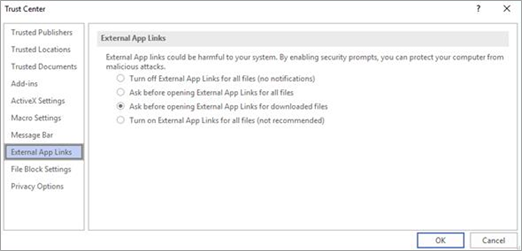
Afficher ou modifier les paramètres des liens d’application externes dans le Centre de gestion de la confidentialité
Vous pouvez afficher ou modifier les paramètres liens d’application externes dans le Centre de gestion de la confidentialité. L’apport de modifications démarre ou désactive la possibilité de créer des documents approuvés qui protègent votre ordinateur et le réseau de votre organization contre d’éventuels codes malveillants dans le contenu actif.
- Dans l’application Visio, sélectionnez Options de fichier>.
- Dans la zone Options Visio, sélectionnez Paramètres du Centre>de gestion de la confidentialité.
- Dans le Centre de gestion de la confidentialité, sélectionnez Liens d’application externes et choisissez l’option qui vous convient. Pour plus d’informations sur ces paramètres, voir ci-dessous.
Paramètres des liens d’application externes
- Désactiver les liens d’application externes pour tous les fichiers (aucune notification) : aucun lien d’application externe n’est ouvert à partir de vos fichiers Visio.
- Demander avant d’ouvrir des liens d’application externes pour tous les fichiers : chaque fois que vous essayez d’ouvrir un lien d’application externe, vous recevez la boîte de dialogue Avertissement de sécurité pour confirmer que vous souhaitez ouvrir le lien.
- Demander avant d’ouvrir liens d’application externes pour les fichiers téléchargés (option par défaut) : chaque fois que vous essayez d’ouvrir un lien d’application externe à partir d’un fichier téléchargé, vous recevez la boîte de dialogue Avertissement de sécurité pour confirmer que vous souhaitez ouvrir le lien.
- Activer les liens d’application externes pour tous les fichiers (non recommandé) : tous les liens d’application externes dans tous les fichiers s’ouvrent lorsqu’ils sont sélectionnés sans avertissement de sécurité.