
Ouvrez le diagramme afin de le modifier.
Procédez comme suit :
Pour : Procédez comme suit : Par exemple : Sélectionner une forme Cliquez sur une forme. La forme sélectionnée affiche des poignées de sélection.
Conseil : Pour sélectionner toutes les formes, appuyez sur Ctrl+A.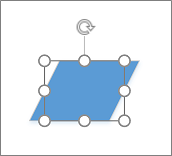
Sélectionner plusieurs formes en les faisant glisser Cliquez sur la page et faites glisser la zone de sélection en utilisant les poignées de sélection pour entourer toutes les formes d’un cadre temporaire. 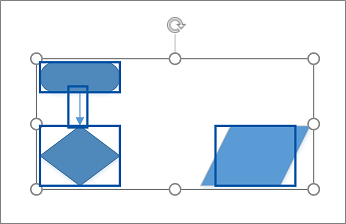
Sélectionner plusieurs formes en cliquant dessus Maintenez la touche Ctrl enfoncée tout en cliquant sur chacune des formes à sélectionner. 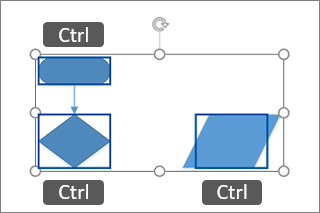
Copier une forme en la faisant glisser Cliquez sur la forme, maintenez le bouton de votre souris et la touche Ctrl enfoncés tout en faisant glisser la forme que vous voulez dupliquer, puis relâchez le bouton de la souris. 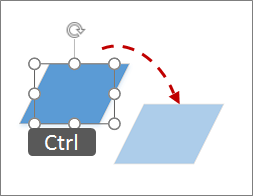
Déplacer une forme en la faisant glisser Cliquez sur la forme et maintenez le bouton de la souris enfoncé pendant que vous faites glisser la forme vers un autre emplacement. 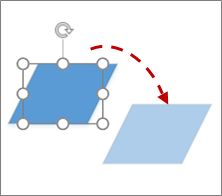
Déplacer une forme pixel par pixel Maintenez la touche MAJ enfoncée, puis appuyez sur une touche fléchée dans la direction du déplacement de votre choix. 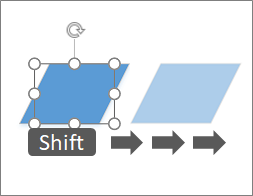
Déplacer le texte d’un connecteur Sélectionnez la poignée de contrôle de texte du lien,  , puis faites glisser la zone de texte du connecteur vers un autre emplacement.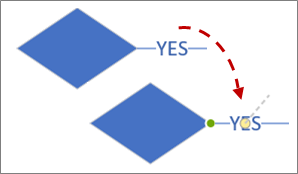
Aide pour Visio pour le webAfficher, créer et modifier un diagramme dans Visio pour le webAjouter et connecter des formes dans Visio pour le web