

Pour voir les dimensions ou les mesures d’une forme, sélectionnez celle-ci et regardez dans la barre de status sous la fenêtre Formes. La largeur, la hauteur et l’angle sont automatiquement répertoriés. Vous pouvez également afficher les dimensions à l’aide de l’une des autres méthodes décrites dans cet article.
Pour découvrir comment modifier les dimensions ou les angles d’une forme, voir Définir les dimensions des formes à l’aide de la fenêtre Taille & position.
Afficher les mesures sur la page du diagramme
Si vous avez Visio Standard, vous pouvez afficher les dimensions d’une forme à l’aide des champs liés aux propriétés de hauteur et de largeur de la forme. Pour plus d’informations sur l’utilisation des champs, voir Utiliser les champs pour conserver les informations affichées à jour.
Si vous avez Visio Professionnel, vous pouvez utiliser des formes de dimension pour afficher les tailles. Les formes de dimension affichent la taille de la forme à laquelle elles sont liées et sont automatiquement mises à jour lorsque vous redimensionnez la forme d’origine.
Les formes de cote sont incluses dans certains modèles et vous pouvez ouvrir un gabarit de cotation dans n’importe quel modèle.
Pour ouvrir un gabarit de cotation dans Visio Professionnel
- Dans la fenêtre Formes , sélectionnez Autres formes.
- Pointez sur Suppléments Visio, puis sélectionnez Cotation-Architecture ou Dimensionnement-Ingénierie.
- Faites glisser une forme de cote vers la forme que vous souhaitez mesurer, puis collez les extrémités de la forme de cote aux points que vous souhaitez mesurer.
Remarque
Pour modifier les unités de mesure, cliquez avec le bouton droit sur la forme de cote et sélectionnez Unités de & de précision dans le menu contextuel.
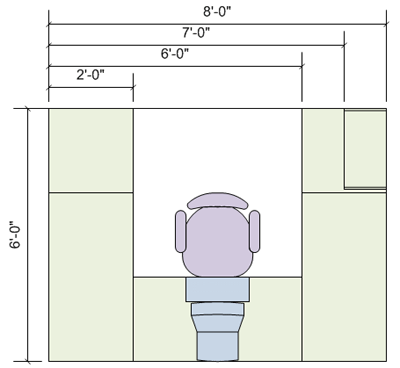
Exemple
Si vous avez Visio Professionnel, la procédure suivante vous guide à travers un exemple d’utilisation des formes de cote.
Pour utiliser des formes de cote (un exemple)
- Sélectionnez le fichier>Nouvelles>catégories>Cartes et Plans d’étage, puis sélectionnez Plan d’accueil.
- Sélectionnez la barre de titre du gabarit Accessoires de jardin , puis faites glisser la forme Chemin en béton sur la page de dessin.
Vous devrez peut-être faire défiler la liste sous Gabarits pour localiser ce gabarit ou d’autres. - Faites glisser les poignées de la forme Chemin en béton pour l’agrandir.
- Sélectionnez la barre de titre du gabarit Cotation - Architecture , puis faites glisser la forme Horizontal vers la page de dessin, au-dessus de la forme de cheminement.
Si vous ne voyez pas ce gabarit dans la liste, suivez les instructions de la procédure précédente, Pour ouvrir un gabarit de cotation. - Faites glisser la poignée de forme sur le côté droit de la forme Cote horizontale vers le bord droit de la forme de cheminement, jusqu’à ce que la zone verte apparaisse, indiquant que les formes sont collées ensemble.
- Faites glisser la poignée de forme sur le côté gauche de la forme Horizontal vers le bord gauche de la forme de tracé.
- Faites glisser le losange jaune (
 ) qui se trouve sur le côté droit de la forme de cote vers une position au-dessus du chemin d’accès afin que les lignes de cote n’obscurcissent pas la forme de chemin d’accès.