
Toutes les fonctionnalités liées à la conception dans l’application de bureau Visio ne sont pas encore prises en charge dans Visio pour le web. Cet article décrit certaines des différences entre les deux. Un article qui peut vous aider à comprendre ces différences de manière plus générale est : Pourquoi ne puis-je pas ouvrir un diagramme à modifier dans Visio pour le web ?
Thèmes et variantes
Des thèmes sont appliqués à un diagramme entier pour lui relooker et le faire ressortir. Visio fournit un large éventail de thèmes et de styles. Ils sont conçus professionnellement pour donner à votre diagramme une variété d’apparences dynamiques, allant du professionnel et moderne à l’élégant et dessiné à la main. En combinant des couleurs, des polices et des effets de manière unifiée et ciblée, chaque thème donne à votre diagramme un visuel distinctif, dynamique et cohérent.
Toutefois, Visio pour le web ne prend pas en charge certains thèmes pris en charge par l’application de bureau Visio. Si un thème est appliqué à un dessin et que Visio pour le web ne prend pas en charge, le fichier de dessin ne peut pas être ouvert dans Visio pour le web. Les thèmes suivants ne sont pas pris en charge dans Visio pour le web :
| Catégorie de thème | Thèmes non pris en charge |
|---|---|
| Professionnel | Aucune. Tous les thèmes sont pris en charge. |
| Moderne |

|
| Tendance |


|
| Dessin à la main |


|
Modification d’un thème
Si l’un des thèmes ci-dessus est appliqué à un diagramme existant, mais que vous souhaitez pouvoir l’ouvrir dans Visio pour le web, vous devez d’abord modifier le thème dans l’application de bureau Visio. Pour cela, procédez comme suit :
- Pour appliquer un thème, accédez à l’onglet Création et choisissez parmi les options de thème disponibles en cliquant simplement sur le thème à sélectionner. Choisissez un thème non mentionné dans la liste ci-dessus pour ouvrir le diagramme et le modifier dans Visio pour le web.
- En pointant votre souris sur l’une des sélections, vous pouvez afficher un aperçu de ce thème dans votre diagramme. Vous pouvez rapidement expérimenter différentes apparences sans vous engager dans la modification. Une fois que vous avez trouvé le thème qui vous convient, vous pouvez choisir de personnaliser davantage votre diagramme avec des variantes et des styles.

Variantes
Si un thème n’est pas pris en charge dans Visio pour le web, ses variantes ne sont pas prises en charge non plus. Pour pouvoir ouvrir un fichier à modifier dans Visio pour le web, choisissez l’un des thèmes pris en charge, puis appliquez une variante prise en charge au thème pris en charge.
Les effets de variante suivants ne sont pas pris en charge dans Visio pour le Web, que le thème soit pris en charge ou non.
| Variantes | Exemple |
|---|---|
| Variantes non prises en charge : |
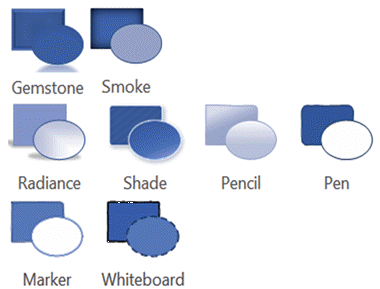
|
Modification d’une variante
Si l’une des variantes ci-dessus est appliquée à un diagramme existant, mais que vous souhaitez pouvoir l’ouvrir dans Visio pour le web, vous devez d’abord modifier la variante dans l’application de bureau Visio. Pour cela, procédez comme suit :
- Pour appliquer une variante, allez dans l’onglet Conception et choisissez parmi l’une des options de variantes disponibles en cliquant simplement sur le thème à sélectionner. Choisissez une variante non mentionnée dans la liste ci-dessus pour ouvrir le diagramme à modifier dans Visio pour le web.
- En pointant votre souris sur l’une des sélections, vous pouvez afficher un aperçu de cette variante dans votre diagramme. Vous pouvez rapidement expérimenter différentes apparences sans vous engager dans la modification. Une fois que vous avez trouvé la variante qui vous convient, vous pouvez choisir de personnaliser davantage votre diagramme avec des styles.
Styles rapides
Chaque nouveau thème propose un ensemble de styles rapides, qui sont des associations de styles et de couleurs qui peuvent être appliquées à des formes individuelles. Étant donné que les styles rapides tirent parti du jeu de couleurs et des jeux de styles du thème et de la variante choisis, vous pouvez les appliquer généreusement aux formes tout en conservant une apparence globale unifiée.
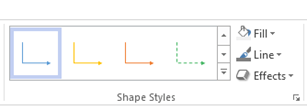
Vous pouvez appliquer des styles dans la galerie Styles de formes de l’onglet Accueil . Sélectionnez simplement la ou les formes que vous souhaitez mettre en forme, puis sélectionnez un style dans la galerie. Vous pouvez afficher l’intégralité de la galerie en cliquant sur la flèche vers le bas à droite de la galerie. Vous pouvez pointer sur l’une des sélections pour afficher un aperçu dans votre diagramme.

Les styles prennent en charge tous les types de formes dans Visio. Outre les formes bidimensionnelles, Visio propose également des styles rapides pour les connecteurs et les traits :
Calques
Les calques avec la propriété verrouillage, couleur ou transparence ne sont pas pris en charge dans Visio pour le web. Si un diagramme existant contient des couches avec ces propriétés, mais que vous souhaitez pouvoir l’ouvrir dans Visio pour le web, vous devez d’abord les supprimer de l’application de bureau Visio. Pour ce faire :
Dans l’onglet Accueil, dans le groupe Édition, cliquez sur Couches et sélectionnez Propriétés de la couche.
Dans la boîte de dialogue Propriétés du calque, vérifiez si des formes sont attribuées au calque, en case activée.
Si un calque contient des formes, procédez comme suit pour affecter les formes à un autre calque :
- Pour fermer la boîte de dialogue Propriétés de la couche , cliquez sur OK.
- Sélectionnez les formes que vous souhaitez réattribuer.
- Dans l’onglet Accueil, dans le groupe Édition, cliquez sur Couches, puis sélectionnez Affecter à la couche.
- Dans la boîte de dialogue Calque , cliquez sur le calque auquel vous souhaitez affecter les formes.
- Cliquez sur OK.
Dans le groupe Édition , cliquez sur Couches, puis sélectionnez à nouveau Propriétés de la couche .
Dans la boîte de dialogue Propriétés de la couche , sélectionnez la couche à supprimer, puis cliquez sur Supprimer.
Conseil
Pour supprimer toutes les couches inutilisées, dans la boîte de dialogue Propriétés de la couche, activez la case à case activée Supprimer les couches non référencées, puis cliquez sur OK.
Pour en savoir plus sur les couches, reportez-vous à la section Ajouter une couche.
Voir aussi
Remplir une forme avec une couleur, un dégradé ou un motif
Mettre en forme une forme dans Visio