
Conseil : La vidéo n’est pas disponible dans votre langue ? Essayez de sélectionner le  .
.
Essayez !
Pour un aspect professionnel, utilisez la règle, les repères et la grille afin d’organiser et de positionner soigneusement les formes dans vos dessins.
Afficher ou masquer les règles
- Pour afficher la règle, sélectionnez Affichage, puis activez la case à cocher Règle.
- Pour masquer la règle, sélectionnez Affichage, puis désactivez la case à cocher Règle.
Utiliser les repères
- Pour afficher les repères, sélectionnez Affichage, puis activez la case à cocher Repères.
- Pour masquer les repères, sélectionnez Affichage, puis désactivez la case à cocher Repères.
- Depuis la règle horizontale ou verticale, faites glisser un repère sur la page de dessin.
- Faites glisser une forme sur le repère jusqu’à ce qu’un point de connexion apparaisse sur la forme et s’aligne.
- Faites glisser un repère pour déplacer les formes liées.
- Pour supprimer un repère, sélectionnez-le et appuyez sur Supprimer.
Afficher ou masquer la grille
- Pour afficher la grille, sélectionnez Affichage, puis activez la case à cocher Grille.
- Pour masquer la grille, sélectionnez Affichage, puis désactivez la case à cocher Grille.
Aligner des formes sur la grille, les repères et les règles
Sélectionnez Afficher>plus>Aligner & Coller.
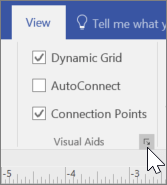
Sélectionnez les options d’alignement souhaitées.
- Pour aligner des formes sur la grille, sélectionnez Grille.
- Pour aligner des formes sur les repères, sélectionnez Repères.
- Pour aligner les formes sur les règles, sélectionnez Graduations de la règle.
Sélectionnez OK.
Afficher un diagramme en mode de présentation
- Pour afficher un dessin en mode plein écran, sélectionnez Afficher>le mode de présentation.
- Pour passer d’une page à l’autre, sélectionnez une zone vierge de la page de dessin.
- Pour fermer le mode de présentation, appuyez sur Échap.