

Visio vous permet de transformer du texte complexe et des tableaux difficiles à comprendre en diagrammes visuels qui communiquent des informations en un coup d’œil. Il existe de nombreux types de diagrammes Visio, notamment des graphiques organization, des diagrammes de réseau, des flux de travail et des plans de maison ou de bureau. La prise en main de Visio peut se résumer en trois étapes de base : utilisation d’un modèle, organisation et connexion des formes, et modification des formes avec du texte.
Remarque
Si vous avez Visio (plan 2), vous avez accès à la fois à l’application installée et à la version Web de Visio. Avec Visio (plan 1), vous obtenez uniquement la version Web de Visio. Vous ne savez pas de quelle licence vous disposez ? Vous pouvez case activée la version que vous utilisez.
Remarque
Si vous n’avez pas encore installé l’application Visio, consultez Installer Visio .
Didacticiel : 3 étapes de base pour créer un diagramme Visio :
- Choisir et ouvrir un modèle
- Organiser et connecter des formes
- Ajouter du texte à des formes et des connecteurs
Choisir et ouvrir un modèle
Les modèles incluent des gabarits, des formes et des mesures de grille pour vous aider à démarrer rapidement et facilement lors de la création de votre diagramme.
Cliquez ici pour découvrir les principes de base des modèles
- Les modèles sont fournis avec des gabarits qui regorgent des formes nécessaires à la création d’un type particulier de dessin.
Le modèle Plan de maison, par exemple, s’ouvre avec des gabarits pleins de formes telles que murs, mobilier, appareils électroménagers, fichiers CAB, et ainsi de suite.
Le modèle Organigramme hiérarchique inclut des formes distinctes pour les dirigeants, responsables, assistants, postes, consultants, postes vacants, etc. - Taille de la grille et unités de mesure des règles
Certains dessins ont besoin d’une échelle spéciale. Par exemple, le modèle Plan de site s’ouvre avec une échelle d’ingénierie dans laquelle 1 pouce représente 10 pieds. Les modèles sont fournis avec les paramètres appropriés pour le type de dessin. - Onglets spéciaux
Certains modèles ont des fonctionnalités uniques que vous trouverez sur des onglets spécifiques du ruban. Par exemple, lorsque vous ouvrez le modèle Aménagement de bureau, un onglet Plan s’affiche. Vous pouvez utiliser l’onglet Plan pour configurer les options d’affichage propres aux diagrammes d’agencement de bureau. - Assistants pour les types de dessins spéciaux
Lorsque vous ouvrez certains modèles Visio, un Assistant vous aide à démarrer. Par exemple, le modèle Plan d’aménagement d’espace s’ouvre avec un Assistant qui vous aide à configurer les informations de votre espace et des pièces.
Démarrez l’application Visio ou ouvrez Visio sur le web. Si Visio est déjà ouvert, sélectionnezNouveaufichier>.
Remarque
Vous n’avez pas encore installé Visio ? Si vous disposez de Visio (plan 2), vous pouvez télécharger et installer l’application de bureau Visio.
Sélectionnez le modèle souhaité ou sélectionnez Diagramme de base pour commencer à partir de zéro.
Vous pouvez également rechercher d’autres modèles en cliquant sur Catégories, puis entrer des termes pour rechercher des modèles.
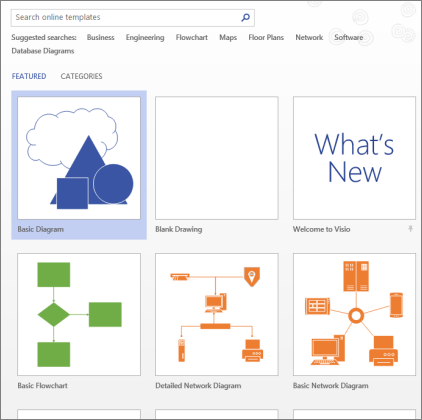
Si vous utilisez le lien de bureau, vous devrez peut-être spécifier un type spécifique de ce modèle, puis sélectionner Créer.
Organiser et connecter des formes
Pour créer votre diagramme, faites glisser des formes du gabarit de la fenêtre Formes vers le canevas et connectez-les. Plusieurs méthodes s’offrent à vous pour lier des formes, mais la plus simple consiste à utiliser les flèches Connexion automatique.
Remarque
La fonctionnalité Connexion automatique est disponible par défaut lorsque votre dessin est basé sur un modèle pour un type qui nécessite généralement des connexions, comme un organigramme. Si vous ne voyez pas l’image du  Connexion automatique lorsque vous placez le pointeur de la souris sur une forme, la connexion automatique n’est pas active. Pour activer la fonctionnalité Connexion automatique, cliquez sur Connecteur dans la zone Outils de l’onglet Accueil .
Cliquez ici pour découvrir les principes de base des formes Visio
Les formes Visio sont des objets prêts à l’emploi que vous faites glisser sur votre page de dessin. Ils constituent les blocs de construction de votre diagramme.
Lorsque vous faites glisser une forme de la fenêtre Formes vers la page de dessin, la forme d’origine reste dans le gabarit. Cet original s’appelle une forme master. La forme que vous placez sur votre dessin est une copie (également appelée une instance) de ce master. Vous pouvez faire glisser autant d’instances de la même forme sur votre dessin que vous le souhaitez.
Au lieu d’images statiques, vous pouvez créer des diagrammes Visio connectés aux données qui affichent les données, sont faciles à actualiser et augmentent considérablement votre productivité. Vous pouvez utiliser la grande variété de modèles de diagramme et de gabarits proposés dans Visio pour comprendre, exploiter et partager des informations sur les systèmes, ressources et processus organisationnels au sein de votre entreprise.
Rotation et redimensionnement de formes
- Poignées de rotation
La poignée de située au-dessus d’une forme sélectionnée est appelée poignée de rotation. Faites glisser une poignée de rotation vers la droite ou la gauche pour appliquer une rotation à la forme.
 - Flèches de connexion pour Connexion automatique
L’image du des flèches de connexion vous aide à lier facilement des formes les unes aux autres, comme vous l’avez vu dans la section précédente. - Poignées de sélection pour le redimensionnement des formes
Vous pouvez utiliser les poignées de sélection carrées pour modifier la hauteur et la largeur de votre forme. Cliquez et faites glisser une poignée de sélection à l’angle d’une forme pour agrandir la forme sans modifier ses proportions, ou cliquez et faites glisser une poignée de sélection sur le côté d’une forme pour la rendre plus haute ou plus large.
Les formes Visio peuvent contenir des données
Vous pouvez ajouter des données à chaque forme en les tapant dans la fenêtre Données de forme (sous l’onglet Affichage, dans le groupe Afficher, cliquez sur Volets de tâches, puis cliquez sur Données de forme). Avec Visio Professionnel, vous pouvez également importer des données depuis une source de données externe.
Par défaut, les données ne sont pas affichées dans le dessin. Pour afficher les données d’une forme individuelle, ouvrez la fenêtre Données de forme dans Afficher les données>/Masquer la fenêtre Données de>forme, puis sélectionnez la forme.
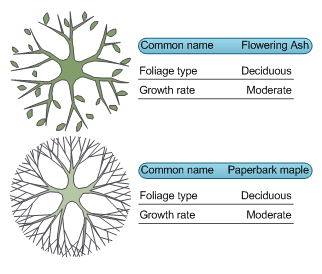
Si vous souhaitez afficher les données de plusieurs formes à la fois, vous pouvez utiliser une fonctionnalité appelée Graphiques de données, également disponible sous l’onglet Données. Dans l’illustration, les données de deux arborescences sont affichées simultanément.
Formes Visio ayant un comportement spécial
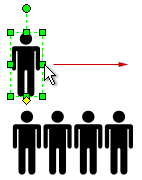
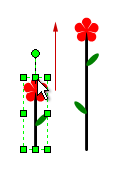
De nombreuses formes Visio ont un comportement spécial que vous pouvez découvrir en étirant la poignée de contrôle jaune de la forme, en cliquant dessus avec le bouton droit ou en la déplaçant.
Par exemple, vous pouvez étirer une forme Personnes pour afficher d’autres personnes ou étirer la forme Fleur extensible pour indiquer la croissance.
Conseil
Pour savoir ce qu’une forme peut faire, cliquez dessus avec le bouton droit afin de voir si le menu contextuel contient des commandes spéciales.
Si vous créez un graphique organization, les formes peuvent automatiquement créer la structure de rapport. Faites glisser la forme de chaque personne sur l’organigramme et déposez-la en haut de la forme de son responsable. Les formes se connectent automatiquement pour afficher la hiérarchie.
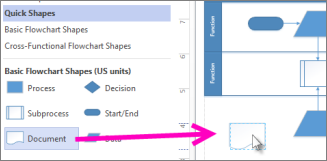
Dans la fenêtre Formes , sélectionnez une forme et faites-la glisser sur la zone de dessin.
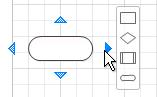
Maintenez la souris sur l’une des flèches pour qu’une mini-barre d’outils apparaisse avec les quatre premières formes dans la zone Formes rapides.
Sélectionnez la forme souhaitée. Elle se connectera automatiquement à la flèche que vous avez sélectionnée.Vous pouvez également faire glisser toutes vos formes sur la zone de dessin. Maintenez ensuite la souris sur une forme jusqu’à ce que les flèches apparaissent. Saisissez ensuite une flèche et faites-la glisser vers une forme à laquelle vous souhaitez vous connecter.
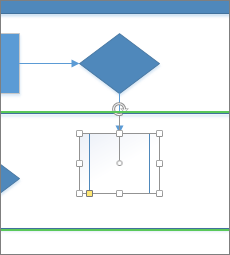
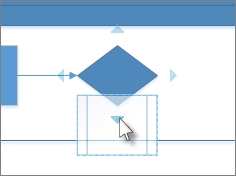
Si vous utilisez l’application de bureau Visio, vous pouvez également faire glisser une nouvelle forme directement de la fenêtre Formes vers les flèches d’une forme existante et les relier automatiquement.
Ajouter du texte à des formes et des connecteurs
À présent, il est temps d’ajouter des détails à votre diagramme en ajoutant du texte. Pour plus d’informations sur l’utilisation du texte, voir Ajouter, modifier, déplacer ou faire pivoter du texte sur des formes et Ajouter du texte à une page.
Sélectionnez une forme.
Entrez votre texte. Lorsque vous commencez à taper, Visio bascule la forme sélectionnée en mode d’édition de texte.
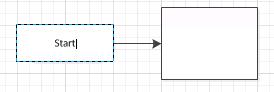
Cliquez sur une zone vide de la page ou appuyez sur Échap lorsque vous avez terminé.
Remarque
Pour déplacer du texte sur une forme, accédez à Outils d’accueil>>Bloc de
 , puis accédez à une forme sur laquelle contient du texte. Faites glisser le texte, puis revenez en arrière et cliquez surOutils>d’accueil>Outil Pointeur
 lorsque vous avez terminé.
Ajouter du texte à un connecteur de la même façon. Après avoir appuyé sur Échap ou cliqué, sélectionnez à nouveau le connecteur. Une petite zone s’affiche sur le texte (il s’agit d’une poignée permettant de déplacer le bloc de texte). Cliquez dessus et faites-la glisser vers le haut, vers le bas ou à côté du connecteur.
Personnaliser votre diagramme Visio
Une fois que vous avez créé votre diagramme Visio, vous pouvez vous l’approprier :
Appliquer un thème à un diagramme Visio
- Sous l’onglet Conception , placez le pointeur de la souris sur les différents thèmes.
Visio applique temporairement chaque thème lorsque vous placez le pointeur de la souris dessus.
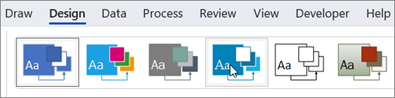
- Pour voir les autres thèmes disponibles, cliquez sur
 .
. - Cliquez sur le thème que vous souhaitez appliquer au diagramme.
Ajouter un arrière-plan à un diagramme Visio
- Cliquez sur Création , puis sur Arrière-plans.
- Cliquez sur un arrière-plan.
Votre diagramme obtient une nouvelle page d’arrière-plan appelée VBackground-1 en bas du canevas.

Appliquer une bordure ou un titre à un diagramme Visio
- Cliquez sur Bordures de création>& Titres , puis cliquez sur le style de titre souhaité.
- Cliquez sur un style de titre.
Le titre et la bordure s’affichent sur la page d’arrière-plan. - En bas de la zone de création de diagramme, cliquez sur l’onglet VBackground-1 .
- Cliquez sur le texte du titre.
La bordure entière est sélectionnée, mais lorsque vous commencez à taper, elle modifie le texte du titre. - Tapez votre titre, puis appuyez sur Échap.
- Pour modifier un autre texte dans la bordure, sélectionnez d’abord toute la bordure, puis cliquez sur le texte à modifier et commencez à taper. Vous devrez peut-être cliquer plusieurs fois pour que le texte soit sélectionné.
- Cliquez sur Page-1 dans le coin inférieur droit de la page pour revenir au dessin.