
Important
Le 14 août 2023, l’application Visionneuse Microsoft Visio sera retirée et supprimée de l’App Store Apple. À cette date, les installations existantes de l’application sur les appareils iPhone et iPad continueront de fonctionner. Toutefois, au fil du temps, l’intégration de l’application à des services tels que OneDrive et SharePoint s’interrompt. En outre, vous n’aurez pas la possibilité de réinstaller l’application sur votre appareil iOS si l’application est désinstallée ou si vous avez changé d’appareil. Au lieu de Visionneuse Visio pour iOS, nous vous recommandons d’utiliser Visio pour le web. Au cours des six dernières années, nous avons continuellement amélioré l’expérience d’affichage et de partage de fichiers de notre application web pour les dessins Visio stockés dans OneDrive et SharePoint. Nous continuerons à apporter des innovations passionnantes à Visio pour le web afin d’améliorer l’expérience de création de diagrammes sur les appareils. Pour plus d’informations, consultez Visionneuse Visio’application pour iOS sera retirée du App Store.
Que puis-je faire dans Visionneuse Visio pour iPad et Visionneuse Visio pour iPhone ?
- Affichez des fichiers à partir de OneDrive, OneDrive Entreprise ou SharePoint
- Affichez les fichiers reçus en pièces jointes
- Panoramique ou zoom
- Activez ou désactivez les calques
- Copiez l’affichage actuel d’un diagramme Visio en tant qu’image et collez-le dans une autre application
- Partagez un fichier Visio sous la forme d’un lien ou d’une pièce jointe
- Recherchez du texte dans une forme
- Enregistrez une copie d’un fichier sur votre appareil ou dans le cloud
- Imprimez un diagramme Visio sur une imprimante AirPrint compatible.
Avant de commencer
Pour utiliser l’application Visionneuse Visio pour iPad ou Visionneuse Visio pour iPhone, vous avez besoin de l’un des appareils suivants exécutant iOS 12.0 ou version ultérieure :
iPad
- iPad Pro 12,9 pouces
- iPad Pro 9,7 pouces
- iPad Air 2
- iPad Air
- iPad 4e génération
- iPad 2
- iPad mini 4
- iPad mini 3
- iPad mini 2
iPhone
- iPhone 7
- iPhone 7 Plus
- iPhone 6s
- iPhone 6s Plus
- iPhone 6
- iPhone 6 Plus
- iPhone SE
- iPhone 5s
- iPhone 5c
- iPhone 5
Comment faire installer Visionneuse Visio pour iPad ou Visionneuse Visio pour iPhone ?
- Ouvrez l’App Store.
- Entrez Visio dans la zone de recherche, puis appuyez sur Rechercher.
- Sélectionnez l’application Visionneuse Visio publiée par Microsoft.

- Appuyez sur l’icône de téléchargement. Une icône de progression apparaît une fois l’application installée.
Comment se connecter ?
- Appuyez sur l’application Visionneuse Visio sur un iPad ou un iPhone pour l’ouvrir.
- Tapez le compte Microsoft personnel ou le compte professionnel ou scolaire associé à votre abonnement Microsoft 365, puis appuyez sur Suivant.
Que dois-je faire pour commencer ?
Une fois connecté, vous pouvez accéder tous les fichiers Visio stockés sur OneDrive, OneDrive Entreprise ou SharePoint. Si vous partagez un fichier Visio à partir d’une autre application, telle qu’Outlook, vous pouvez afficher ce fichier dans Visionneuse Visio pour iPad ou Visionneuse Visio pour iPhone.
Conseil
Si les fichiers souhaités n’apparaissent pas, appuyez sur Ajouter un emplacement pour vous connecter au compte OneDrive, OneDrive Entreprise ou SharePoint utile.
Quels sont les types de fichiers pris en charge pour Visionneuse Visio pour iPad et Visionneuse Visio pour iPhone ?
Visionneuse Visio pour iPad et Visionneuse Visio pour iPhone prennent en charge les fichiers Visio au format .vsd ou .vsdx.
Dans quelles langues sont disponibles Visionneuse Visio pour iPad et Visionneuse Visio pour iPhone ?
- Arabe
- Chinois (simplifié)
- Chinois (traditionnel)
- Tchèque
- Danois
- Néerlandais
- Anglais - États-Unis
- Finnois
- Français
- Allemand
- Grec
- Hébreu
- Hongrois
- Italien
- Japonais
- Coréen
- Norvégien
- Polonais
- Portugais
- Portugais brésilien
- Roumain
- Russe
- Slovaque
- Espagnol
- Suédois
- Turc
- Ukrainien
Comment faire envoyer des commentaires sur Visionneuse Visio pour iPad ou Visionneuse Visio pour iPhone ?
Nous souhaitons connaître votre expérience avec Visionneuse Visio pour iPad ou Visionneuse Visio pour iPhone. Utilisez une des méthodes suivantes pour envoyer vos commentaires et suggestions à notre équipe de produit :
- Appuyez sur le menu des points de suspension sur le fichier, puis sur Aide et commentaires.
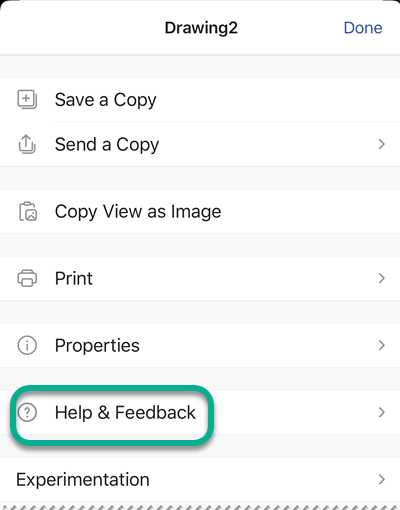
- Si vous souhaitez demander l’ajout d’une fonctionnalité, envoyez-nous vos commentaires pour nous aider à hiérarchiser les nouvelles fonctionnalités dans les futures mises à jour. Pour plus d’informations, consultez Comment envoyer des commentaires sur Microsoft Office ?.