
Copilot dans Tableau blanc transforme la façon dont vous créez et collaborez. Cela peut vous aider :
- Imaginez de nouvelles idées
- Organiser les idées en catégories logiques
- Simplifiez les projets complexes pour une meilleure collaboration
Il est disponible dans l’application de bureau Tableau blanc, le navigateur web, l’iPad et le client Teams si vous disposez d’une licence Microsoft 365 Copilot.
Ouvrir Whiteboard
- Connectez-vous à Office 365.
- Sélectionnez Applications dans le menu de gauche, puis toutes les applications.
- Sélectionnez Whiteboard(il se peut que vous deviez faire défiler l'écran pour le trouver).
Ou, si vous utilisez Whiteboard dans Teams, consultez Partager un tableau blanc dans Microsoft Teams pour en savoir plus.
Remarque
Consultez Langues prises en charge pour Microsoft Copilot pour savoir quelles langues vous pouvez utiliser.
Nouvelles idées Spark
Imaginez que vous ayez un objectif, mais que vous ne sachiez pas par où commencer ni comment l'atteindre. Copilot dans Whiteboard vous permet de découvrir de nouvelles idées, de développer les idées que vous avez, d’explorer différents angles et de surmonter des blocs créatifs.
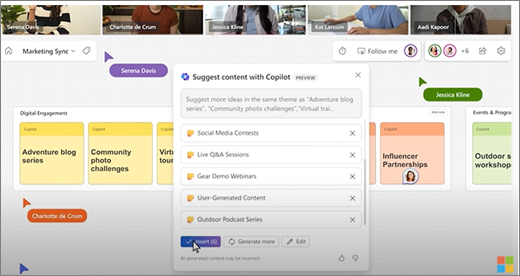
Placer la première idée sur un tableau blanc vide est souvent la partie la plus difficile de la mise en route d’un nouveau plan. Copilot peut vous aider à démarrer en fournissant plusieurs suggestions lorsque vous ajoutez une invite pour la fonctionnalité Suggérer .
Remarque
Les suggestions sont ajoutées en tant que pense-bêtes sur le tableau blanc, et non en tant que zones de texte.
Voici quelques façons d’accéder à la fonctionnalitéSuggérer :
- Bouton Copilot de la barre d’outils - Sélectionnez le bouton Copilot en regard de la barre d’outils Tableau blanc. Dans le menu Copilote, sélectionnez Résumer . Dans la zone de composition, entrez votre invite et sélectionnez la flèche Envoyer .
- Menu contextuel - Sur un tableau blanc, cliquez avec le bouton droit sur une zone vide du tableau. Dans le menu contextuel, sélectionnez Suggérer. Dans la zone de composition, entrez votre invite et sélectionnez la flèche Envoyer .
- Menu de notes sélectionné - Sur un tableau blanc, sélectionnez une note existante. Dans la barre d’outils note, sélectionnez le menu Copilot, puis Suggérer.
Après avoir envoyé votre message, Copilot vous propose plusieurs suggestions dans une fenêtre contextuelle. Vous pouvez effectuer votre sélection parmi les options suivantes :
- Insérer pour placer les suggestions sur le tableau blanc.
- Générer d’autres pour ajouter d’autres suggestions à la liste.
- Modifier pour réécrire votre invite.
- X en regard d’une suggestion à supprimer.
Pour plus d’idées sur l’utilisation de La suggestion dans Copilot dans tableau blanc, consultez Découvrir de nouvelles idées dans Tableau blanc avec Copilot.
Organiser vos idées
Il peut être difficile de comprendre un tableau blanc rempli d'idées s'il n'est pas structuré. Copilot dans le Whiteboard facilite l’organisation de vos idées en clusters en fonction de leur similarité afin que vous puissiez trouver des modèles, des thèmes et des catégories dans votre brainstorming.
Remarque
Pour utiliser la fonctionnalité Catégoriser, vous devez avoir au moins deux notes sur votre tableau blanc. Cette fonctionnalité fonctionne uniquement avec les pense-bêtes, pas avec les entrées manuscrites ou les zones de texte.
Voici quelques façons d’accéder à la fonctionnalité Catégoriser :
- Bouton Copilot de la barre d’outils - Sélectionnez le bouton Copilot en regard de la barre d’outils Tableau blanc. Dans le menu Copilot, sélectionnez Catégoriser. Copilot sélectionne automatiquement toutes les notes affichées sur le tableau blanc. Sélectionnez Catégoriser pour commencer le processus ou sur Annuler pour quitter le processus.
- Faire glisser et sélectionner des notes - Sélectionnez et maintenez la touche Maj enfoncée , puis faites glisser sur les notes que vous souhaitez catégoriser. Dans la barre d’outils note, sélectionnez Catégoriser pour organiser les notes en surbrillance en catégories.
Copilot catégorise vos notes en différents groupes colorés de notes avec des titres. Une fois que Copilot a catégorisé vos notes, vous pouvez choisir de les conserver, de rétablir les notes sans catégorie ou de régénérer la catégorisation de Copilot. Vous pouvez ensuite modifier, déplacer et supprimer des notes et des titres en fonction des besoins.
Pour plus d’idées sur l’utilisation de Catégorisation dans Copilot dans tableau blanc, consultez Organiser vos idées dans tableau blanc avec Copilot.
Comprendre vos idées
Vous avez eu une excellente séance de brainstorming Whiteboard et vous souhaitez maintenant en partager les résultats. Ou bien, il s’agissait peut-être d’une longue session de planification et vous souhaitez un récapitulatif rapide. Copilot dans Tableau blanc peut faciliter la compréhension des tableaux blancs complexes avec la fonctionnalité Résumer .
Remarque
Seul le contenu du pense-bête est inclus dans le résumé. Pour utiliser la fonctionnalité Résumer, vous avez besoin d’au moins un pense-bête sur votre tableau blanc, mais nous vous recommandons plusieurs notes pour tirer le meilleur parti de cette fonctionnalité.
Voici quelques façons d’accéder à la fonctionnalité Catégoriser :
- Bouton Copilot de la barre d’outils - Sélectionnez le bouton Copilot en regard de la barre d’outils Tableau blanc. Dans le menu Copilot, sélectionnez Résumer pour créer le résumé du tableau blanc.
- Menu contextuel - Sur un tableau blanc, cliquez avec le bouton droit sur une zone vide du tableau. Dans le menu contextuel, sélectionnez Résumer pour créer le résumé du tableau blanc.
Copilot crée un résumé des notes du tableau blanc et le place dans un composant Loop que vous pouvez modifier, copier et partager avec d’autres personnes.
Pour plus d’idées sur l’utilisation de Summarize dans Copilot dans le tableau blanc, consultez Résumer les idées dans tableau blanc avec Copilot.
Quelques idées à essayer
Voici quelques idées d’invite à essayer avec Copilot dans Whiteboard :
- Suggérer des noms pour un petit café qui vend également des livres.
- Suggérer des moyens efficaces de réduire le temps d’atténuation des tickets d’incident de produit. Voici un exemple : « Créer de manière proactive des pages d’aide produites pour les utilisateurs finaux ».
- Suggérer les principales forces perçues par l’utilisateur du <nom de votre produit>.
- Suggérer des idées de plan de leçon pour lire le <titre> du livre.
- Suggérer 5 slogans marketing pour le lancement d'un nouveau produit de chaussures de course.
En savoir plus
Questions fréquentes sur Copilot dans Whiteboard