Microsoft a publié une nouvelle version de l’application Photos pour Windows 11 en octobre 2022. Cet article concerne la version héritée précédente de l’application Photos sur Windows 10 et certaines versions de Windows 11, détaillant la fonctionnalité Regrouper les photos par visages. L’onglet People et la possibilité de regrouper des photos et des vidéos en fonction de visages similaires (lorsque vous l’avez activée) ne sont pas disponibles dans la nouvelle application Photos.
Pour connaître la version de l’application Photos que vous exécutez :
- Dans la zone de recherche de la barre des tâches, tapez photos , puis sélectionnez l’application Photos dans les résultats.
- Sélectionnez Paramètres
 et, dans la section À propos de, sélectionnez À propos des photos.
- Photos : indique Mise à jour dans la section À propos de des paramètres. Vous exécutez la nouvelle version de l’application Photos. Cette version comprend des fonctionnalités telles que l’intégration iCloud dans la barre de navigation gauche.
- Photos hérité : ne dit pas Mise à jour dans la section À propos de des Paramètres. Vous utilisez la version précédente ou héritée de l’application Photos. La version héritée inclut des fonctionnalités telles que l’éditeur vidéo, l’onglet People et les albums. En savoir plus sur l’héritage de Photos.
Si votre PC exécute la nouvelle version de Photos et que vous souhaitez revenir à la version héritée de Photos, ouvrez l’application Photos , sélectionnez Paramètres, puis sous la section À propos de, sélectionnez Obtenir des photos héritées.
Lorsque vous l’avez activée, les versions précédentes de l’application Photos utilisent des technologies de regroupement des visages pour vous aider à organiser rapidement et facilement les photos et les vidéos de vos amis et de votre famille. Le regroupement des visages distingue les visages d’autres objets dans une image et regroupe les visages similaires sur plusieurs photos ou vidéos en fonction des informations que vous fournissez à l’application sur les personnes de votre collection.
Pour plus d’informations sur les données collectées et stockées lorsque vous utilisez les versions héritées précédentes de l’application Photos, consultez « Photos héritées » dans la section « Photos » de la Déclaration de confidentialité.
Gérer la fonctionnalité People
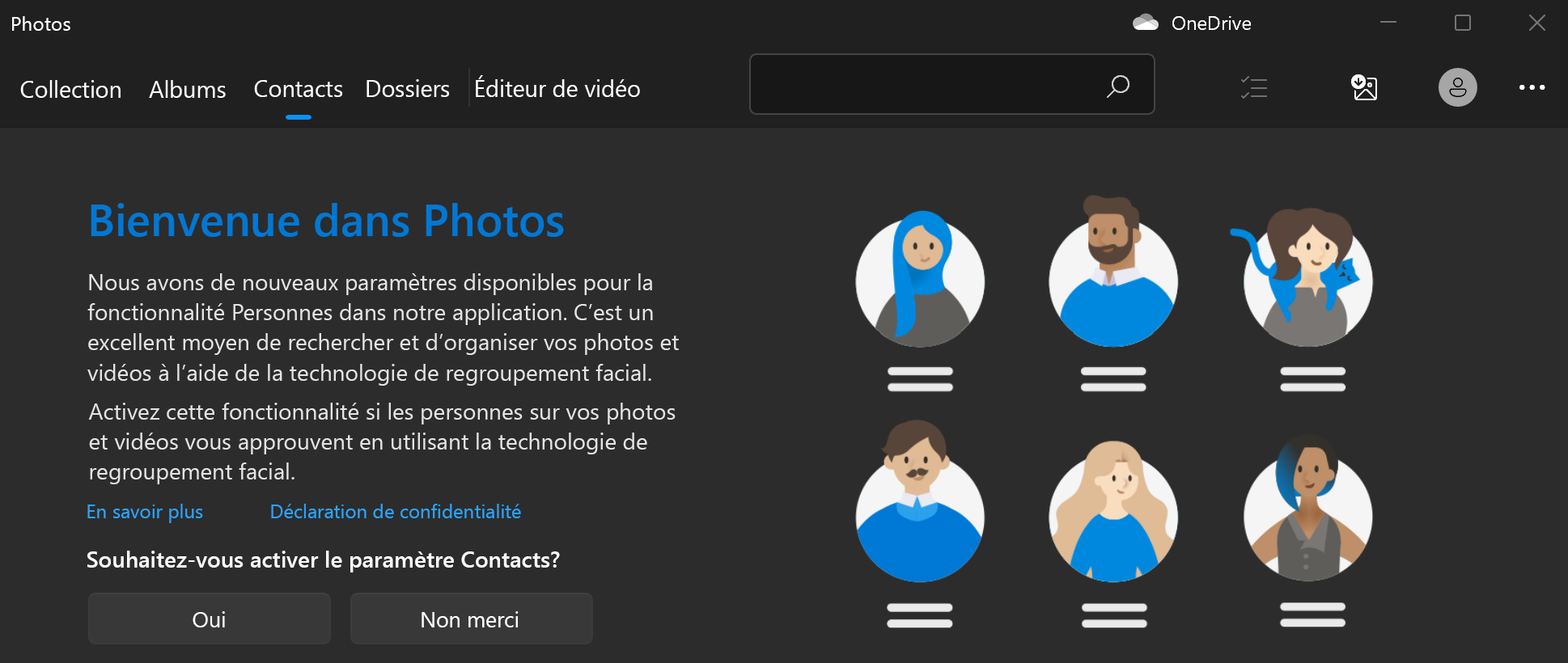
Lorsque vous démarrez la version précédente de l’application Photos, un écran d’accueil vous demandera si vous souhaitez utiliser la fonctionnalité de regroupement des visages dans l’onglet People. Vous pouvez choisir d’activer ou de désactiver la fonctionnalité de regroupement des visages à l’aide de cet écran d’accueil. Vous pouvez également utiliser les paramètres de l’application Photos héritée pour l’activer ou le désactiver à tout moment.
Utiliser l’écran d’accueil pour activer ou désactiver le regroupement des visages
Lorsque vous démarrez l’application Photos, vous pouvez être invité à utiliser la fonctionnalité de regroupement des visages.
Remarque
Le regroupement des visages est disponible sur les éléments suivants :
- Windows 10 (2019.19061.17310.0, version de l’application Photos de juillet 2019 ou ultérieure).
- Windows 11 (certaines versions de Windows 11 si vous utilisez l’application Photos Legacy).
Dans la zone de recherche de la barre des tâches, tapez photos , puis sélectionnez l’application Photos dans les résultats.
Sélectionnez l’ongletPersonnes.
Si un écran d’accueil vous demande l’autorisation d’activer le paramètre Personnes dans l’application Photos, faites l’une des choses suivantes :
- Sélectionnez Oui pour laisser le paramètre Personnes activé et conserver les regroupements faciaux précédemment déterminés.
- Sélectionnez Non merci pour supprimer des regroupements faciaux précédemment déterminés. Lorsque vous êtes invité à confirmer que vous voulez désactiver ce paramètre, sélectionnez Oui.
Utiliser Paramètres pour activer ou désactiver le regroupement des visages
Chaque fois que vous voulez activer ou désactiver le regroupement des visages, vous pouvez utiliser les Paramètres.
Activer la fonctionnalité de regroupement des visages.
Dans la zone de recherche de la barre des tâches, tapez photos , puis sélectionnez l’application Photos dans les résultats.
Sélectionnez l’ongletPersonnes.
Dans le coin supérieur droit de l’application Photos, sélectionnez Afficher d’autres
 >paramètres .
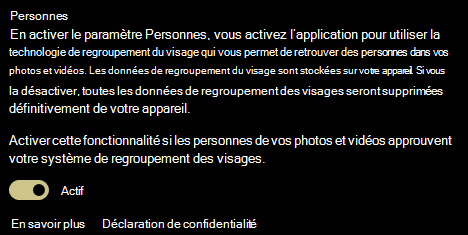
Sous la section Affichage et modification, basculez le paramètre Personnes de Désactivé à Activé.
Désactiver le regroupement des visages
La désactivation du paramètre Personnes supprime les données de regroupement des visages générées par le processus de regroupement des visages. Si ce paramètre est modifié, aucune photo ou vidéo ne sera supprimée de votre appareil.
Dans la zone de recherche de la barre des tâches, tapez photos , puis sélectionnez l’application Photos dans les résultats.
Sélectionnez l’ongletPersonnes.
Dans le coin supérieur droit de l’application Photos, sélectionnez Afficher d’autres
>paramètres .Sous la section Affichage et modification basculez le paramètre Personnes à Désactivé, puis confirmez que vous souhaitez désactiver le paramètre en sélectionnant Accepter..
Remarque
Si vous décidez de réactiver ce paramètre plus tard, votre collection sera à nouveau analysée et les données de regroupement facial seront régénérées.
Utiliser le regroupement des visages
Lorsque vous activer le paramètre de regroupement du visage, l’onglet Personnes se remplit les regroupements de visages. Au fur et à mesure que vos photos et vidéos sont ajoutées à la collection Photos, l’onglet Contacts peut ressembler à ceci :
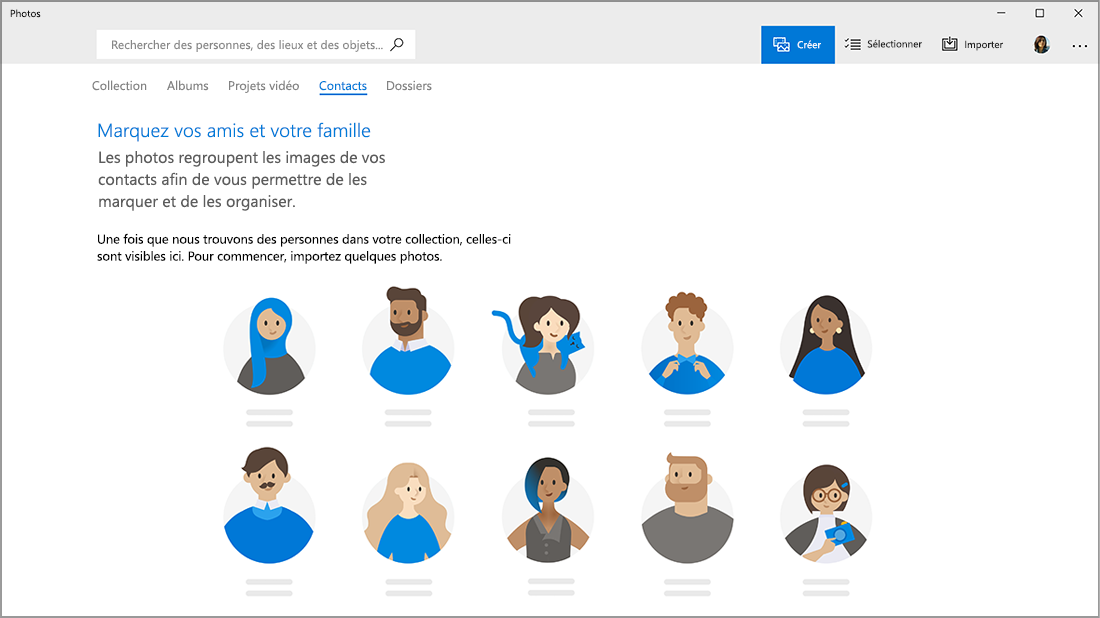
Au fur et à mesure de l’ajout de photos et de vidéos, les regroupements faciaux s’affichent dans l’onglet Contacts.
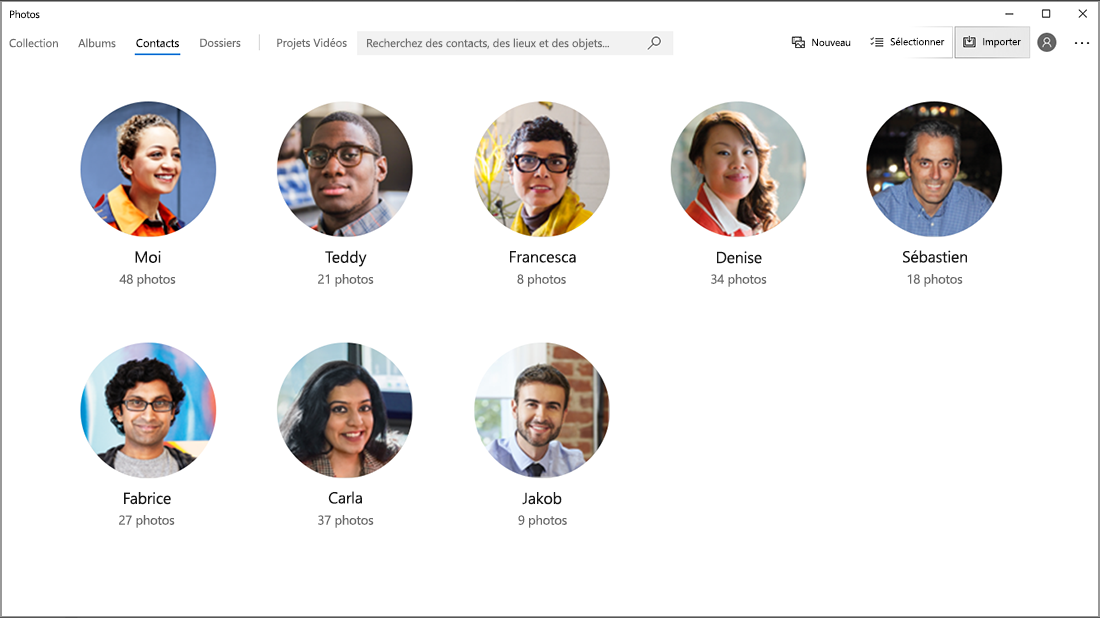
Les regroupements peuvent être liés à des contacts à partir de l’application Contacts dans Windows.
Lier les regroupements de visages à vos contacts
Sélectionnez Démarrer le balisage si vous le voyez. Si vous ne le voyez pas, il est probable que vos photos ont déjà été regroupées et marquées, et vous pouvez ignorer cette étape.
Sélectionnez Ajouter un nom sous un regroupement, puis sélectionnez un contact. S’il n’existe pas encore de contact pour cette personne, vous pouvez toujours en ajouter un.
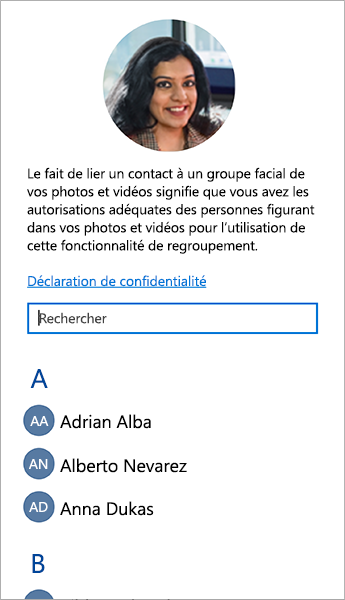
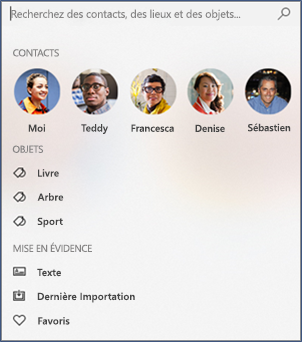
Une fois que vous avez lié vos contacts, vous pouvez facilement retrouver vos amis et vos proches à l’aide de la zone de recherche basée sur les noms, informations de contact ou autres balises que vous avez choisis pour ces regroupements.
Dissocier un contact d’un regroupement facial
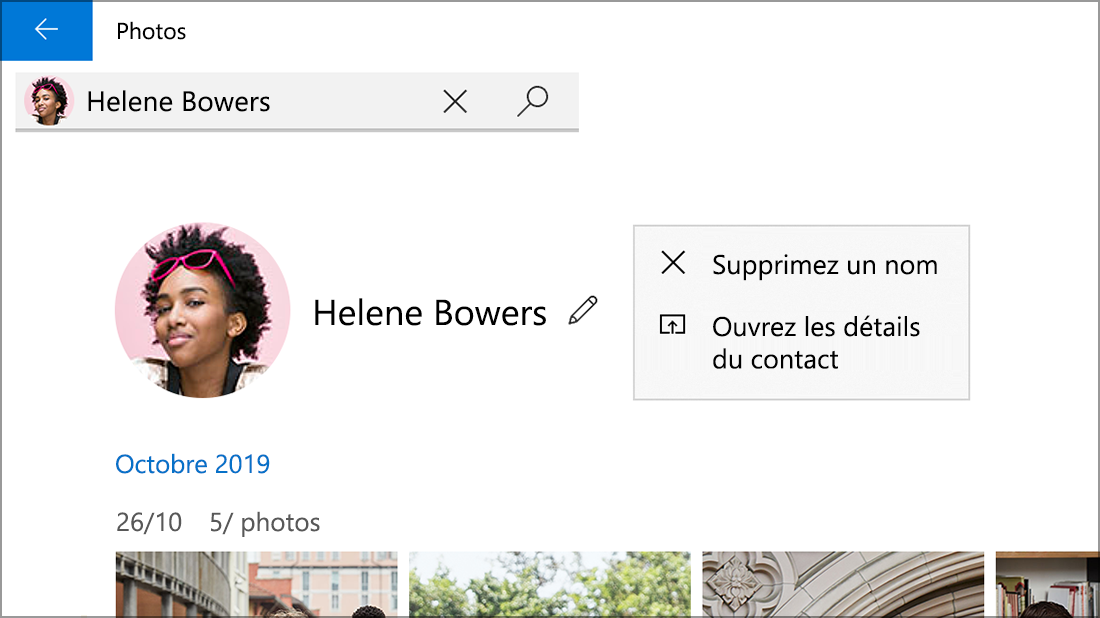
Sélectionnez le groupe de visages à dissocier. Une page s’ouvre affichant l’image de profil du contact et les photos du contact.
Sélectionnez l’icône
 en forme de crayon à côté du nom d’un contact, puis sélectionnez Supprimer le nom pour dissocier le contact du regroupement facial.
Remarque
Vous pouvez sélectionner Ouvrir les détails du contact pour voir l’enregistrement du contact à partir de l’application Contacts dans Windows.