
Résumé
Le clavier tactile fournit un clavier visuel dans Windows. Il est utile sur une tablette Windows lorsqu’aucun clavier n’est attaché à l’appareil Windows.
Le comportement du clavier tactile varie selon la version de Windows. Sélectionnez la version de Windows, puis sélectionnez le mode clavier tactile souhaité.
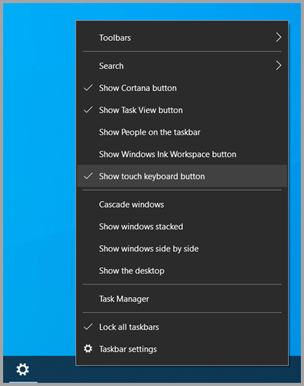
L’apparence du clavier tactile peut être contrôlée avec l’icône du clavier tactile dans la zone de barre d’état système de la barre des tâches. L’icône du clavier tactile dans la zone de la barre d’état système de la barre des tâches offre les options suivantes :
- Jamais : cette option masque définitivement l’icône du clavier tactile de la zone d’icône de barre d’état système de la barre des tâches. Sélectionnez cette option pour empêcher l’affichage du clavier tactile.
-
Toujours : l’icône du clavier tactile dans la zone de la barre d’état système de la barre des tâches s’affiche toujours. Pour afficher le clavier tactile, sélectionnez le clavier tactile
 standard dans la zone de la barre d’état système de la barre des tâches.
 -
Quand aucun clavier n’est attaché : l’icône du clavier tactile dans la zone de la barre d’état système de la barre des tâches s’affiche uniquement lorsqu’un clavier n’est pas attaché. Pour afficher le clavier tactile lorsqu’aucun clavier n’est attaché, sélectionnez l’icône Clavier tactile standard dans la zone de la barre d’état système de la barre des tâches.
Remarque
Avec toutes ces options, le clavier attaché peut être un clavier câblé ou un clavier sans fil/Bluetooth.
Ne jamais afficher l’icône du clavier tactile et désactiver le clavier tactile
Pour masquer l’icône du clavier tactile dans la zone de la barre d’état système de la barre des tâches et désactiver le clavier tactile :
Si le clavier tactile est visible, fermez-le en sélectionnant
 dans la fenêtre du clavier tactile.
Cliquez avec le bouton droit sur la barre des tâches, puis sélectionnez
 de la barre des tâches.
Conseil
Pour les écrans tactiles, appuyez longuement sur la barre des tâches, puis sélectionnez
de la barre des tâches.Dans la fenêtre Barre des tâches de personnalisation>, sous la section Icônes de la barre
système, sélectionnez Jamais dans le menu déroulant en regard de Clavier Clavier tactile standard.L’icône du clavier tactile est supprimée de la zone de la barre d’état système de la barre des tâches, même lorsqu’un clavier n’est pas attaché. Une fois l’icône du clavier tactile supprimée, le clavier tactile ne doit jamais apparaître.
Toujours afficher l’icône du clavier tactile
Pour toujours afficher l’icône du clavier tactile dans la zone d’icône de barre d’état système de la barre des tâches :
Cliquez avec le bouton droit sur la barre des tâches, puis sélectionnez
de la barre des tâches.Conseil
Pour les écrans tactiles, appuyez longuement sur la barre des tâches, puis sélectionnez
de la barre des tâches.Dans la fenêtre Barre des tâches de personnalisation>, sous la section Icônes de la barre
système, sélectionnez Toujours dans le menu déroulant en regard de Clavier Clavier tactile standard.L’icône du clavier tactile est ajoutée de façon permanente à la zone de la barre d’état système de la barre des tâches, même lorsqu’un clavier est attaché.
Pour afficher le clavier tactile, sélectionnez le clavier tactile
standard dans la zone de la barre d’état système de la barre des tâches.
Quand aucun clavier n’est attaché
Pour afficher uniquement l’icône du clavier tactile dans la zone d’icône de la barre d’état système de la barre des tâches lorsqu’aucun clavier n’est attaché :
Cliquez avec le bouton droit sur la barre des tâches, puis sélectionnez
de la barre des tâches.Conseil
Pour les écrans tactiles, appuyez longuement sur la barre des tâches, puis sélectionnez
de la barre des tâches.Dans la fenêtre Barre des tâches de personnalisation>, sous la section Icônes de la barre
système, sélectionnez Quand aucun clavier n’est attaché dans le menu déroulant en regard de Clavier Clavier tactile standard.L’icône du clavier tactile est ajoutée uniquement à la zone de la barre d’état système de la barre des tâches lorsqu’aucun clavier n’est attaché.
Pour afficher le clavier tactile lorsqu’un clavier n’est pas attaché, sélectionnez l’icône Clavier tactile
dans la zone de la barre d’état système de la barre des tâches.


Laissez un commentaire via le Hub de commentaires
Si le clavier tactile se lance inutilement dans une application ou une situation spécifique, ou s’il existe des suggestions pour améliorer le clavier tactile, laissez vos commentaires Microsoft à l’aide du Hub de commentaires. Pour plus d’informations, consultez Envoyer des commentaires à Microsoft avec l’application Hub de commentaires.