

En plus de créer du contenu, Copilot dans Word a la possibilité de répondre à des questions sur le document que vous lisez. Une fois que Copilot répond à votre invite, vous pouvez également afficher des références avec des citations à partir desquelles Copilot a extrait des informations dans votre document.
Remarque
Si vous ne voyez pas Copilot dans Word, Excel, PowerPoint ou OneNote, il est possible qu’il ne soit pas inclus dans votre abonnement Microsoft 365 ou disponible en fonction des paramètres de votre organisation. Apprendre quelle est la licence Copilot dont vous disposez.
Poser des questions sur ce document
- Summarize this document - Vous avez besoin d’accéder rapidement à l’essence du document ? Tapez Summarize this document dans la zone requête Copilot pour obtenir un résumé à puces du document.
- Is there a call to action? - Vous ne savez pas si votre document contient un appel à l’action significatif ? Demandez à Copilot d’évaluer et de fournir des commentaires.
Poser des questions ouvertes
Vous voulez ajouter du contenu ou un contexte à votre document ? Posez des questions générales à Copilot, et il essaiera de vous donner des réponses. Par exemple :
- How can I edit this document to make it sound more academic?
- Is there a quote by a United States President about courage?
Si ces réponses ne figurent pas dans le document, Copilot génère du contenu pour vous à l’aide des modèles de langage volumineux sous-jacents. Si vous trouvez quelque chose que vous aimez et que vous souhaitez l’ajouter au document, copiez-collez simplement le document à partir du volet Copilot.
Discuter avec Copilot d’un texte spécifique
Y a-t-il une section particulière de votre document qui doit être améliorée ? Copilot peut vous aider à l’affiner.
Mettez en surbrillance le texte dont vous souhaitez discuter, puis sélectionnez l’icône Copilot sur la gauche et choisissez Discuter avec Copilot.

Utilisez le volet de conversation pour demander à Copilot quoi que ce soit sur le texte sélectionné. Par exemple, vous pouvez demander :
- Can you highlight the passive voice parts?
- Can you suggest alternative phrases for this one sentence?
Remarque
Nous sommes en train de déployer cette fonctionnalité. Si vous ne le voyez pas encore, vous devriez l’avoir bientôt.
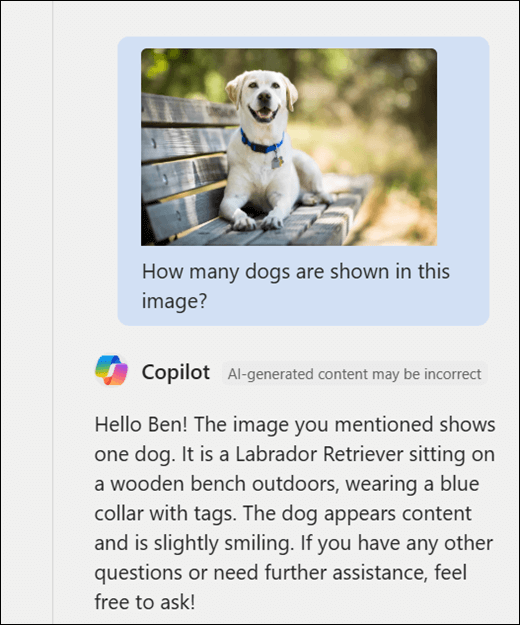
Poser des questions sur les images
Existe-t-il une image ou un graphique dans le document sur lequel vous souhaitez en savoir plus ? Copiez l’image dans le Presse-papiers ou utilisez l’outil Capture d’écran windows pour en récupérer une capture d’écran. Utilisez ensuite Ctrl+V pour coller l’image dans la zone de requête Copilot du panneau latéral avec votre question.
En savoir plus
Questions fréquentes sur Copilot dans Word