

Que vous vouliez créer un livret pour un événement ou imprimer un projet de livre ambitieux, envisagez d’utiliser les paramètres de page prédéfinis pour les livrets fournis avec Word. La mise en page Mise en page Livre prépare automatiquement l’impression de votre chef-d’œuvre dans l’ordre correct, prêt pour le pliage et la reliure.
Pour des résultats optimaux, modifiez la mise en page du document avant d’entamer la rédaction de votre projet. Vous aurez ainsi moins de travail de nettoyage plus propre si des tables ou d’autres objets dans votre document ne sont pas disposés tout à fait correctement.
Créer un livret ou un livre
Accédez à Mise en page , puis sélectionnez Marges.
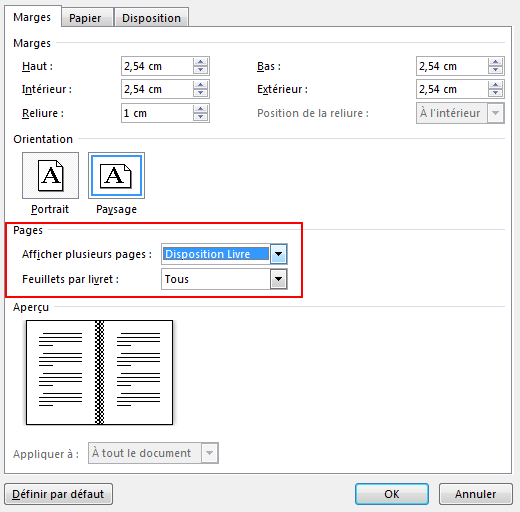
Sélectionnez Marges personnalisées, puis dans la liste déroulante à côté de Plusieurs pages, sélectionnez Mise en page livre. L'orientation est automatiquement définie sur Paysage.
Conseil
Si vous avez un document long, vous pouvez le fractionner en plusieurs livrets que vous pouvez ensuite relier en un seul livre. Sous Feuillets par livret, choisissez le nombre de pages à imprimer par livret.
Sélectionnez le paramètre Reliure et augmentez sa valeur pour réserver de l'espace pour la reliure à l'intérieur de la pliure.
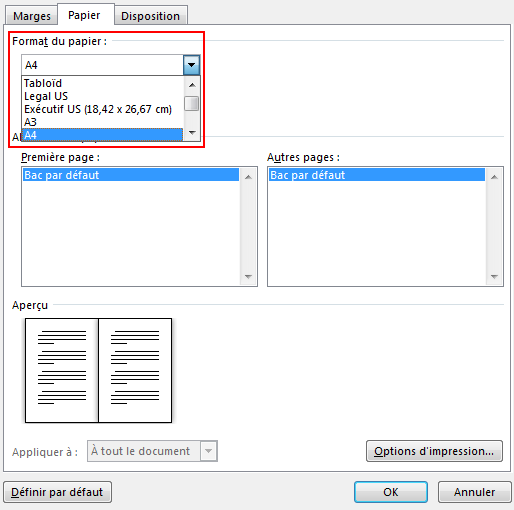
Dans l'onglet Papier, sélectionnez le Format du papier. La taille finale du livret représente la moitié de la largeur du papier.
Conseil
Vous pouvez ajouter des ornements pour améliorer l’apparence de votre livret. Par exemple, pour ajouter des bordures à chaque page, dans l'onglet Mise en page de la fenêtre Mise en page, sélectionnez Bordures.
Sélectionnez OK. Si votre document comporte déjà un contenu, le texte est automatiquement mis en forme. Toutefois, il se peut que vous deviez ajuster manuellement des objets tels que les images et les tableaux.
Paramètres d'impression des livrets
Lorsque vous êtes prêt à imprimer votre livret, vérifiez les paramètres d'impression pour vous assurer que vous imprimez sur les deux côtés du papier. Soyez prêt également à retourner les feuilles de papier correctement pour que l'impression se déroule correctement.
Accédez àImprimer le fichier>.
Si votre imprimante prend en charge l’impression automatique en recto verso, remplacez Impression recto verso par Impression recto. Choisissez l’option Retourner les pages sur le plus petit côté pour éviter d’imprimer le verso de chaque feuille à l’envers.
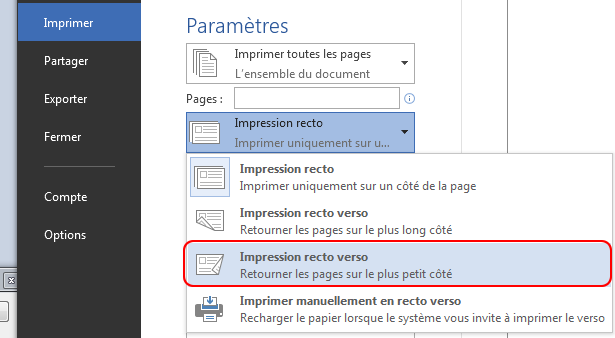
Si votre imprimante ne prend pas en charge l’impression automatique en recto verso, sélectionnez Imprimer manuellement en recto verso. À l’invite, réinsérez les pages dans l’imprimante. Pour éviter que des pages s’impriment à l’envers, retournez les feuilles sur le petit côté du papier, conformément aux instructions de votre imprimante.
Conseil
Pour ajouter une touche professionnelle, songez à ajouter des numéros de page dans l’en-tête ou le pied de page. Pour en savoir plus, voir Ajouter des numéros de page.
Voir aussi
Créer un livret à l'aide d'un modèle Word
Livret : astuces pour numéroter les pages.
Créer différents en-têtes ou pieds de page pour les pages paires et impaires