
Description
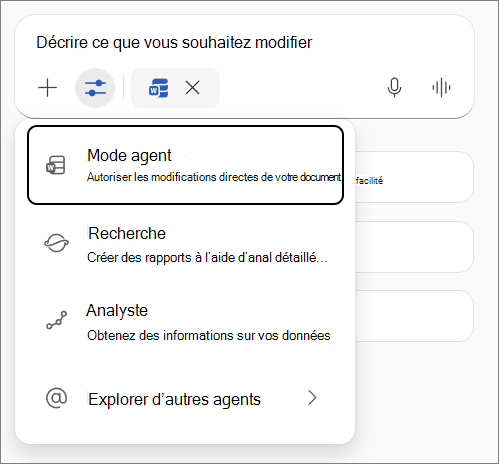
Modifier avec Copilot dans Word vous permet de travailler avec Copilot en tant que co-créateur directement dans votre document. Vous pouvez demander à Copilot de créer, modifier, affiner et mettre en forme le contenu sur place, à l’aide des styles et fonctionnalités intégrés de Word, pendant que vous restez concentré sur vos idées. Dans les versions antérieures, ce mode était appelé « mode agent ».
Lorsque Copilot modifie dans Word, il utilise Work IQ pour créer ou affiner du contenu, et il est disponible avec un accès prioritaire. Work IQ est le moteur d’intelligence derrière Microsoft Copilot et les agents. Il apprend votre façon de travailler et se connecte à vos données organisationnelles et personnelles, telles que les fichiers, les e-mails et les réunions.
Remarque
Modifier avec Copilot est déployé dans le monde entier pour les utilisateurs disposant d’une licence Copilot Premium. Si vous n’y avez pas encore accès, rejoignez le programme Insiders ou le programme Frontier et assurez-vous que vous êtes sur le dernier canal bêta ou actuel - les versions d’évaluation des applications Windows Desktop ou Mac, ou vérifiez votre licence Premium Copilot et réessayez ultérieurement.
Qui a accès ?
Modifier avec Copilot dans Word est déployé uniquement pour les utilisateurs disposant de l’une de ces licences :
- Microsoft Copilot (pour les organisations)
- Microsoft 365 Premium (pour les particuliers)
- Microsoft 365 Personnel, Famille ou Premium (bientôt disponible)
Comment accéder à la modification et l’utiliser avec Copilot
- Ouvrez Word et connectez-vous avec votre compte Copilot.
- Recherchez Copilot dans l’onglet Accueil ou la barre latérale.
- Sélectionnez Outils>Modifier avec Copilot dans la zone de requête Copilot.
- Dans la zone d’invite, tapez clairement votre demande et donnez des détails, tels que Summarize this document and update the table with numbers from /Sept Data Pull email.
- Continuez à demander et à créer pendant que Copilot fait le gros du travail.
Remarque
- Si vous ne voyez pas Modifier avec Copilot dans Word, cela signifie qu’il est toujours en cours de déploiement dans le monde entier jusqu’à la disponibilité générale. En attendant, il est disponible pour les audiences de la préversion. Si vous pensez que vous devriez faire partie d’une audience en préversion, double-case activée votre status Frontier ou Insiders, ou contactez votre administrateur informatique.
- Si vous disposez d’une licence Microsoft Copilot pour les entreprises, vous pouvez y accéder via les programmes Insiders ou Frontier preview jusqu’à ce que Edit with Copilot soit entièrement publié (en cours).
- Si vous avez un abonnement Microsoft 365 Personnel, Famille (titulaire principal du compte) ou Premium :
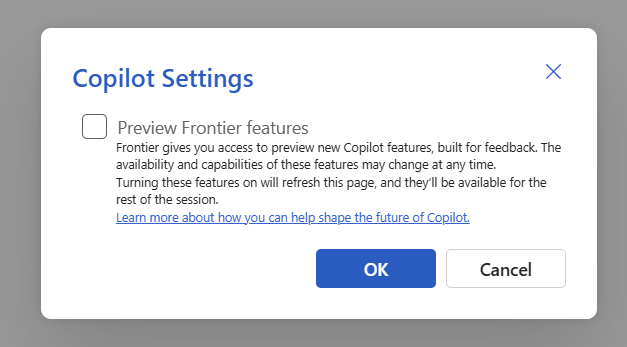
- Dans Word pour le web, ouvrez un document et activez les fonctionnalités Frontier via lesparamètres Copilot desoptions>de fichier>.
- Dans Word pour Windows, vous devez rejoindre le programme Microsoft 365 Insider et sélectionner le canal bêta.
Autres remarques et conseils
Si vous souhaitez demander à Copilot d’utiliser un document existant comme source, tapez/puis tapez le nom de votre document, e-mail, réunion, etc. ou, dans le volet qui s’ouvre, sélectionnez Files puis sélectionnez votre document dans la liste.
Remarque
Cette fonctionnalité est disponible pour les utilisateurs disposant d’une licence Microsoft Copilot.
Work IQ est disponible pour les utilisateurs disposant d’une licence Microsoft Copilot.
Soyez prudent lorsque vous travaillez avec des fichiers sensibles ou partagés dans Modifier avec Copilot dans Word. Copilot apporte des modifications directes à votre document. Si vous avez besoin d’annuler vos modifications, vous pouvez facilement annuler les modifications ou afficher les versions antérieures à tout moment.
Lorsque vous utilisez Work IQ dans un document partagé, Modifier avec Copilot affiche toujours un aperçu de ses modifications suggérées dans la conversation en premier. Vous devez examiner et confirmer ces modifications avant d’appliquer quoi que ce soit au document. Cela empêche le partage accidentel de contenu sensible ou inattendu avec des collaborateurs.
Modifier avec Copilot peut uniquement créer du contenu dans le document actuellement ouvert. Il ne peut pas créer de fichiers pour l’instant.
L’intégration à des outils externes n’est pas prise en charge.
Pour envoyer des commentaires, utilisez les boutons pouce vers le haut/bas. Si vous faites partie du programme d’accès anticipé Frontier, case activée votre e-mail de bienvenue ou le portail Frontier pour des canaux de commentaires ou des enquêtes spéciaux.
Pour toute question relative aux licences ou à l’accès, les utilisateurs d’entreprise doivent contacter leur administrateur informatique ou leur représentant de compte Microsoft.
Limites
- Modifier avec Copilot ne peut pas générer ou insérer d’images dans le document. Pour utiliser Copilot pour générer une image, désactivez Modifier avec Copilot dans le champ d’invite de Chat, puis envoyez une invite pour générer une image dans le Chat comme d’habitude.
- Modifier avec Copilot ne peut pas ajouter ou modifier des commentaires dans votre document Word pour le moment. Si vous demandez des modifications au contenu du document auquel un commentaire est associé, le commentaire peut être supprimé si Modifier avec Copilot apporte des modifications au paragraphe auquel le commentaire est ancré.
- Modifier avec Copilot ne peut pas activer/désactiver ou accepter/rejeter les modifications suivies. Modifier avec Copilot respectera le suivi des modifications, et si le suivi des modifications est activé, les modifications Modifier avec Copilot seront suivies dans le document.
Le nouveau programme Frontier offre aux clients un accès rapide et pratique aux innovations expérimentales de Microsoft Copilot directement dans leur propre environnement. Les agents et les fonctionnalités d’IA désignés comme « Frontier » sont des aperçus, conçus à des fins d’évaluation et de retour d’information. Comme ces fonctionnalités sont encore en développement, leur disponibilité et leurs fonctionnalités peuvent changer à tout moment. En savoir plus sur la façon dont vous pouvez contribuer à façonner la prochaine génération de Microsoft Copilot.
En savoir plus
Bienvenue dans Copilot dans Word
Questions fréquentes sur Copilot dans Word
Rédigez et ajoutez du contenu avec Copilot dans Word