
Utilisez les commentaires @mentionset le suivi des modifications pour envoyer des commentaires, suggérer des modifications et collaborer avec d’autres personnes sur un document Word.
Travailler en équipe
Travailler dans Word avec plusieurs auteurs est l’occasion de combiner les efforts de plusieurs contributeurs qui peuvent être très éloignés les uns des autres par le lieu ou les fuseaux horaires, même de part et d’autre du monde.
Vous pouvez partager un document avec des personnes qui utilisent Windows, MacOS, iOS et le web. Les modifications sont enregistrées dans un seul fichier dans OneDrive et sont synchronisées avec les autres collaborateurs. Il n’existe qu’une seule version, donc les modifications apportées par plusieurs auteurs sont toujours synchronisées.
Préparation d’un document pour le partage
Lorsque vous partagez un document avec plusieurs auteurs, vous leur donnez la permission d’apporter des modifications et d’insérer des commentaires. Pour savoir comment partager un document, voir Partage de fichiers et de dossiers OneDrive.
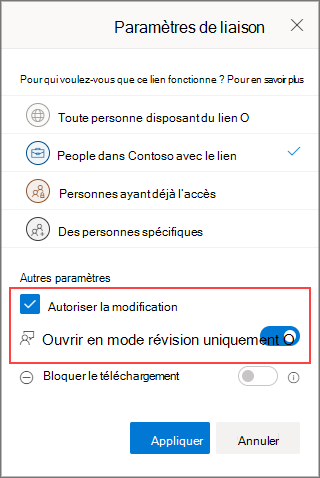
Lorsque vous partagez un document, sélectionnez Autoriser la modification si vous souhaitez que les personnes avec lesquelles vous partagez apportent des modifications. Sinon, ils peuvent uniquement afficher le document.
Vous pouvez également activer Ouvrir en mode révision uniquement pour ouvrir le document en mode Révision, ce qui permet aux réviseurs de fournir plus facilement des commentaires à l’aide des modifications suivies.
Important
Ouvrir en mode révision est actuellement pris en charge uniquement dans Word pour le Web. Lorsque vous partagez un document, les personnes reçoivent un lien qui ouvre le document dans Word pour le Web. S’ils ouvrent le document dans Word pour le bureau, ils verront une bannière jaune en haut du document leur indiquant qu’ils ne peuvent modifier le document que dans Word pour le web.
Envoyer des commentaires
Le retour d’information est essentiel à tout effort d’équipe. Dans Word, vous pouvez envoyer des commentaires à d’autres auteurs de deux manières : en insérant des commentaires liés à un emplacement spécifique dans le document ou en apportant directement des modifications suivies au texte.
Utilisation de la révision dans Word pour le web
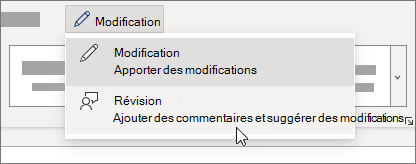
Lorsque vous vous mettez en Révision dans Word pour le web, les modifications sont suivies et les autres utilisateurs peuvent voir vos ajouts au document.
Utiliser le suivi des modifications dans Word pour la version de bureau ou iOS
Si vous travaillez dans Word pour bureau ou iOS, assurez-vous que le suivi des modifications est activé.
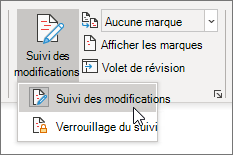
Pour plus d’informations sur l’utilisation de l’outil Suivi des modifications, consultez Suivre les modifications dans Word.
Insérer des commentaires
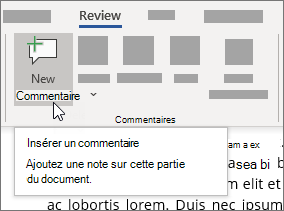
Utilisez des commentaires pour poser des questions et faire des suggestions ou des corrections sans modifier le texte. Les commentaires renvoient à un emplacement précis du document que vous choisissez en sélectionnant une section de texte ou simplement en cliquant ou en appuyant dans le document. Pour savoir comment insérer des commentaires dans Word pour Windows ou le web, voir Insérer ou supprimer un commentaire. Pour Word pour MacOS, voir Insérer, supprimer ou modifier un commentaire.
Lorsque vous insérez un commentaire ou y répondez, vous pouvez utiliser un @mention dans Microsoft 365 pour vous adresser à un auteur spécifique. Pour savoir comment utiliser un @mention, reportez-vous à la section Use @mention in comments to tag someone for feedback.
Lorsque vous répondez à un commentaire, vous démarrez un fil de discussion que tous les auteurs peuvent voir et auquel ils peuvent répondre en temps réel, comme une session de conversation. L’utilisation d’un @mention dans le fil n’exclut personne, elle appelle simplement le commentaire à l’attention de cette personne et l’informe par e-mail qu’il y a un commentaire ou une réponse pour elle.
Réponse aux commentaires
Les commentaires que vous recevrez seront des commentaires et des modifications.
Résoudre des commentaires
Lorsqu’une personne insère un commentaire dans un document, vous pouvez y répondre, le résoudre ou le supprimer. Pour plus d’informations sur la réponse à un commentaire, voir Répondre à un commentaire.
Une fois que vous avez résolu un thread, il reste dans le document jusqu’à ce que vous le supprimiez, mais il est inactif jusqu’à ce que quelqu’un le rouvre.
Supprimer des commentaires
Une fois que vous avez résolu des commentaires ou y avez répondu, vous pouvez propre le document en les supprimant. Lorsque vous supprimez un commentaire, il a disparu pour de bon. Il est donc préférable de conserver les commentaires jusqu’à ce que vous finalisiez le document. Les commentaires résolus apparaissent uniquement dans le volet Commentaires .
Pour plus d’informations sur la suppression de commentaires, voir Suivre les modifications dans Word ou Supprimer un commentaire.
Résoudre les modifications
Vous résolvez les modifications suivies en les acceptant ou en les rejetant. Pour plus d’informations sur l’utilisation de l’outil Suivi des modifications, consultez Suivre les modifications dans Word.