Remarque
Si un document a été partagé avec vous pour révision, vous ne pourrez peut-être pas désactiver le suivi des modifications. Si vous souhaitez modifier le document sans effectuer le suivi des modifications, vous devrez enregistrer une copie ou demander à la personne qui l’a envoyée de le partager à nouveau avec le mode révision désactivé.
Activer ou désactiver le suivi des modifications
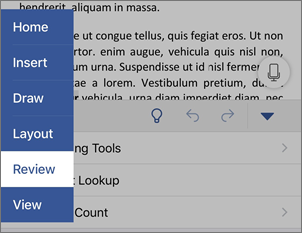
Sous l’onglet Révision , sélectionnez Suivi des>modifications.
- Lorsque le suivi des modifications est activé, la section est mise en surbrillance. Les suppressions sont marquées avec un barré et les ajouts sont marqués avec un soulignement. Les modifications apportées par les différents auteurs sont indiquées par différentes couleurs.
- Lorsque le suivi des modifications est désactivé, la section n’est pas mise en surbrillance. Word cesse de marquer les modifications, mais les traits de soulignement colorés et les barrés sont toujours dans le document.
Conseil
Vous pouvez également ajouter un indicateur Suivi des modifications à la barre d’état. Cliquez avec le bouton droit sur la barre d’état, puis choisissez Suivre les modifications.
Afficher les modifications
Remarque
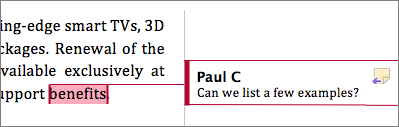
Lorsqu’un document est en mode Édition ou Révision, vous pouvez sélectionner une modification suivie pour afficher la modification complète et suggérée d’un collaborateur dans une carte qui s’affiche. Pointez sur le bouton Accepter ou Rejeter pour afficher un aperçu de ce que cette action ferait à votre document final.
Choisir les modifications à suivre
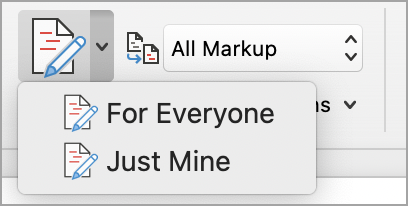
Vous pouvez choisir de suivre uniquement vos propres modifications ou les modifications de tout le monde.
- Pour suivre les modifications apportées à tout le monde, sous l’onglet Révision , sélectionnez Suivi des>modifications>pour tout le monde.
- Pour suivre uniquement vos propres modifications - sous l’onglet Révision , sélectionnez Suivi des>modifications>Juste la mienne.
Conseil
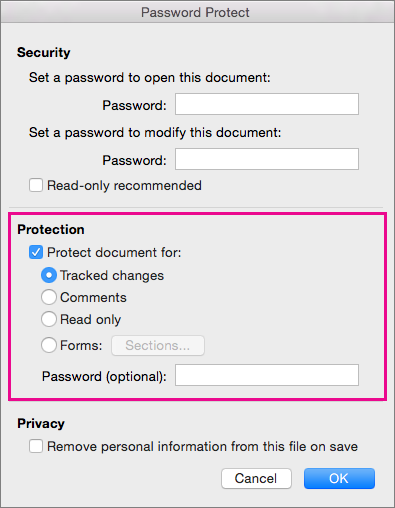
pour utiliser un mot de passe pour empêcher d’autres utilisateurs de désactiver le suivi des modifications : sous l’onglet Révision , sélectionnez Suivi du>suivi des modifications>Verrouiller le suivi.
Choisissez la façon dont vous souhaitez afficher les modifications apportées au document
Vous pouvez choisir le type de balisage souhaité.
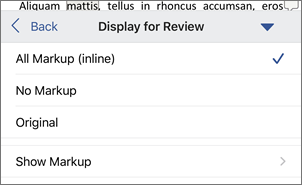
Dans le groupe Marques de révision , sélectionnez Toutes les marques dans la liste déroulante.
Sélectionnez l’une des options suivantes :
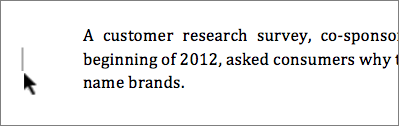
- Le balisage simple affiche les modifications suivies avec une ligne rouge dans la marge.
- Toutes les marques affichent les modifications suivies avec différentes couleurs de texte et de lignes pour chaque réviseur.
- Aucune marque ne masque le marquage pour afficher le document avec des modifications incorporées.
- Original affiche le document d’origine sans modifications suivies et commentaires affichés. En revanche, les modifications ou commentaires qui n’ont pas été acceptés, rejetés ou supprimés restent dans le document.
Choisir la.façon dont les modifications de suivi s’affichent
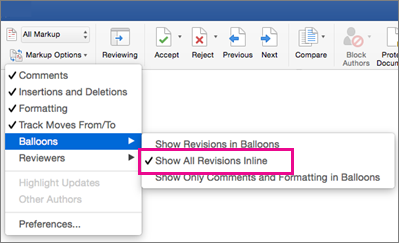
Vous pouvez choisir les types de révisions qui s’affichent et la façon dont elles s’affichent. Si vous choisissez d’afficher les révisions sous forme de bulles, elles s’affichent dans les marges du document. Si vous choisissez de les afficher directement dans le document en ligne, les révisions en ligne affichent toutes les suppressions avec des barrés au lieu de bulles intérieures.
Sous l’onglet Révision , dans le groupe Marques de révision , sélectionnez Afficher les marques de révision.
Sélectionnez Bulles, puis sélectionnez le type d’affichage souhaité.
- Afficher les révisions dans les bulles
- Afficher toutes les révisions en ligne
- Afficher uniquement la mise en forme dans les bulles
Remarque
Si vous souhaitez afficher les modifications dans les bulles, vous devez être en mode Page ou en mode Web.
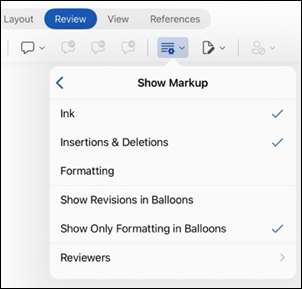
Afficher les modifications par type de modification
Sous l’onglet Révision , dans le groupe Marques de révision , sélectionnez Afficher les marques de révision.
Sélectionnez le type de modification.
- Insertions et suppressions
- Mise en forme
La coche en regard de l’élément indique qu’il est sélectionné.
Remarque
Même si vous masquez un type de balisage en l’effaçant dans le menu Afficher les marques, le balisage s’affiche automatiquement chaque fois que vous ou un réviseur ouvrez le document.
Afficher les modifications par réviseur
- Sous l’onglet Révision , dans le groupe Marques de révision , sélectionnez Afficher les marques de révision.
- Sélectionnez des personnes spécifiques.
- Désactivez toutes les cases à cocher, à l’exception de celles qui s’affichent en regard des noms des réviseurs dont vous souhaitez afficher les modifications.
Remarque
Pour sélectionner ou désactiver toutes les cases à cocher pour tous les réviseurs de la liste, cliquez sur Tous les réviseurs.
Parcourir les modifications suivies dans la section du menu Modifications
Vous pouvez passer d’une modification suivie à une autre.
- Sous l’onglet Révision , sélectionnez Suivi, puis sélectionnez Suivant pour afficher la modification suivie suivante.
- Sous l’onglet Révision , sélectionnez Suivi, puis sélectionnez Précédent pour afficher la modification suivie précédente.

Accepter ou rejeter les modifications suivies
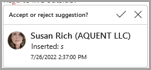
Il existe plusieurs façons de traiter les modifications suivies. La méthode la plus efficace consiste à identifier le commentaire et à répondre à la modification suivie via l’affichage de la carte lorsque vous cliquez sur la modification marquée. La carte affiche le nom du commentaire et l’option permettant d’accepter ou de rejeter la suggestion.
Accepter ou rejeter les modifications suivies dans l’ordre à l’aide du menu principal
Vous pouvez résoudre la modification suivie d’enseignement du début du document à la fin du document dans l’ordre.
- Sous l’onglet Révision , sélectionnez Suivi, puis Suivant.
- Sélectionnez Accepter ou Rejeter. La modification séquentielle suivante est mise en surbrillance pour votre révision et votre action.
Remarque
Vous pouvez également accepter ou rejeter des modifications suivies individuellement à l’aide des menus déroulants des menus principaux. Cette méthode est souvent utilisée comme approche méthode pour examiner les modifications suivies.
Accepter les modifications à l’aide du menu principal
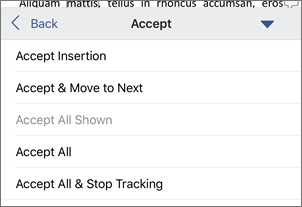
Sous l’onglet Révision , sélectionnez Suivi, puis Accepter.
Sélectionnez l’une des options suivantes :
- accepter et passer au suivant.
- Acceptez cette modification.
- Accepter toutes les modifications affichées.
- Acceptez toutes les modifications.
- Acceptez toutes les modifications et arrêtez le suivi.
Rejeter les modifications à l’aide du menu principal
Sous l’onglet Révision , sélectionnez Suivi, puis Refuser.
Sélectionnez l’une des options suivantes :
- Rejeter et passer à l’étape suivante.
- Rejeter la modification.
- Rejeter toutes les modifications affichées.
- Rejetez toutes les modifications.
- Rejeter toutes les modifications et arrêter le suivi
Accepter ou rejeter les modifications dans un document d’un clic droit
Dans un document, vous pouvez cliquer avec le bouton droit sur une modification suivie pour accepter ou rejeter la modification. L’utilisation de la méthode de clic droit affiche une option de menu bannière et une option de menu déroulant.
Accepter les modifications en ligne avec l’option de bannière de clic droit
Cliquez avec le bouton droit sur une modification suivie dans le document pour passer en revue une suggestion unique.
Sur la bannière, sélectionnez l’une des options suivantes :
- Accepter>Accepter et passer au suivant.
- Accepter>Acceptez cette modification.
- Accepter>Accepter toutes les modifications affichées.
- Accepter>Acceptez toutes les modifications.
- Accepter>Acceptez toutes les modifications et arrêtez le suivi.
Accepter les modifications en ligne avec l’option de menu déroulant cliquer avec le bouton droit
Cliquez avec le bouton droit sur une modification suivie dans le document pour passer en revue une suggestion unique.
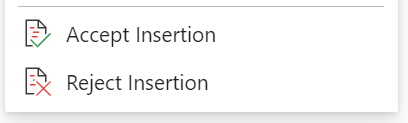
Dans le menu déroulant, sélectionnez l’une des options suivantes :
- Accepter l’insertion (ou accepter la suppression)
- Rejeter l’insertion (ou rejeter la suppression)

Accepter ou rejeter toutes les modifications suivies à la fois dans le menu principal
Accepter toutes les modifications suivies
Sous l’onglet Révision , sélectionnez Suivi, puis Accepter.
Sélectionnez l’une des options suivantes :
- Accepter toutes les modifications affichées
- Accepter toutes les modifications
- Accepter toutes les modifications et arrêter le suivi
Rejeter toutes les modifications suivies
Sous l’onglet Révision , sélectionnez Suivi, puis Refuser.
Sélectionnez l’une des options suivantes :
- Rejeter toutes les modifications affichées
- Rejeter toutes les modifications
- Rejeter toutes les modifications et arrêter le suivi
Remarque
Lorsque Specific PeopleAll>Reviewers est sélectionné, les options Accepter toutes les modifications affichées et Rejeter toutes les modifications affichées ne s’affichent pas.
Masquer les modifications et commentaires lors de l’impression
Le masquage des modifications ne les supprime pas du document. Pour supprimer les marques de révision du document, vous devez utiliser les commandes Accepter et Refuser du groupe Modifications.
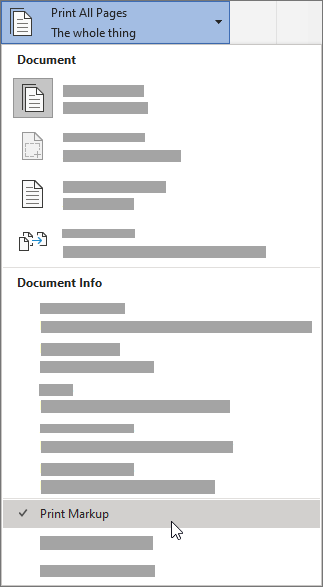
- Accédez à Fichier>Paramètres>d’impression>Imprimer toutes les pages.
- Sous Informations sur le document, sélectionnez Imprimer le balisage pour effacer la coche.
Afficher toutes vos modifications dans une liste récapitulative dans le volet Révision
Remarque
Le volet Révision, contrairement au document ou aux bulles de commentaire, n’est pas le meilleur outil pour apporter des modifications à votre document. Plutôt que de supprimer du texte ou des commentaires ou d’apporter d’autres modifications dans le volet Vérifications, il est recommandé d’apporter toutes les modifications éditoriales dans le document. Celles-ci apparaîtront ensuite dans le volet Vérifications.
Sous l’onglet Révision , sélectionnez Volet Vérifications.
Choisissez si vous souhaitez afficher le volet Révision en regard ou en dessous de votre document.
- Sélectionnez Révision verticale du volet pour afficher la liste de toutes les modifications en regard de votre document.
- Sélectionnez Révision horizontale du volet pour afficher la liste de toutes les modifications sous votre document.
Vous pouvez utiliser le volet Révision comme outil pratique pour vérifier que toutes les modifications suivies ont été supprimées de votre document afin qu’elles apparaissent à d’autres personnes susceptibles d’afficher votre document. La section de résumé en haut du volet Vérifications indique le nombre exact des modifications et commentaires visibles restants dans votre document.
Le volet Révision vous permet également de passer en revue les longs commentaires qui ne tiennent pas dans une bulle de commentaire.
Important
Les commentaires ne font plus partie de la fonction Suivi des modifications.