

Remarque
Ce contenu s’applique aux versions de bureau de Word. Certaines fonctionnalités de table peuvent ne pas être disponibles dans Word pour les applications web ou mobiles.
Modifier l’orientation de la page dans un document
Cliquez ou appuyez sur le document.
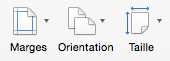
Accédez àOrientationde la disposition>, puis sélectionnez Paysage.
Accédez à Impression du fichier>.
Remarque
Vous n’avez pas besoin d’imprimer le document pour que les modifications d’orientation prennent effet.
Sous Paramètres, vérifiez que la zone d’orientation indique Orientation paysage.
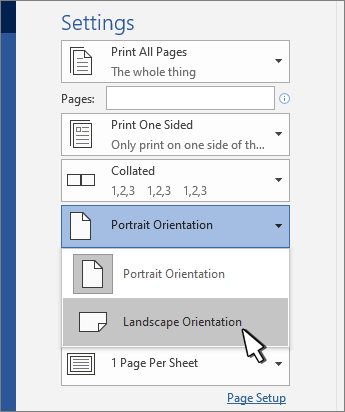
Sélectionnez Imprimer.
Modifier l’orientation de pages spécifiques
- Sélectionnez tout le texte à modifier dans les pages.
- Accédez à Disposition, puis sélectionnez Lanceur de boîte de dialogue Mise en page
 .
. - Sous Orientation, sélectionnez Portrait ou Paysage.
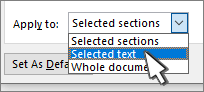
- En regard de Appliquer à, choisissez Texte sélectionné, puis sélectionnez OK.
- Dans le menu Fichier, sélectionnez Imprimer.
Modifier l’orientation du curseur vers l’avant
- Cliquez ou appuyez à l’endroit où vous souhaitez démarrer la nouvelle orientation de la page.
- Accédez à Disposition, puis sélectionnez Lanceur de boîte de dialogue Mise en page .
- Sous Orientation, sélectionnez Portrait ou Paysage.
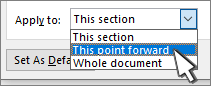
- En regard de Appliquer à, sélectionnez Ce point suivant.
- Sélectionnez OK.
Modifier l’orientation d’une section spécifique
Pour modifier l’orientation d’une section spécifique, votre document doit être divisé par des sauts de section. Découvrez comment ajouter des sauts de section.
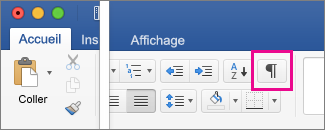
- Accédez à Accueil et sélectionnez Afficher/Masquer
 . pour afficher des caractères non imprimables.
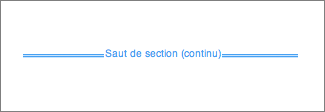
 - Double-cliquez sur le saut de section suivant la section à modifier.
- Sélectionnez Marges.
- Sous Orientation, sélectionnez Portrait ou Paysage.
- En regard de Appliquer à, choisissez Cette section, puis sélectionnez OK.
- Dans le menu Fichier, sélectionnez Imprimer.
Important
Si vous avez besoin d’informations sur la résolution des problèmes d’imprimante ou le pilote, consultez le manuel de votre imprimante ou le site web du fabricant de l’imprimante.