

Si vous n’avez pas de liste de diffusion comme source de noms et d’adresses dans un publipostage, vous pouvez en créer une dans Word.
Remarque
Ce contenu s’applique aux versions de bureau de Word. Certaines fonctionnalités de table peuvent ne pas être disponibles dans Word pour les applications web ou mobiles
Créer une liste de fusion et publipostage
Sous l’onglet Fichier , sélectionnez Nouveau et choisissez Document vide.
Sous l’onglet Publipostage , sélectionnez Sélectionner les destinataires, puis tapez une nouvelle liste.

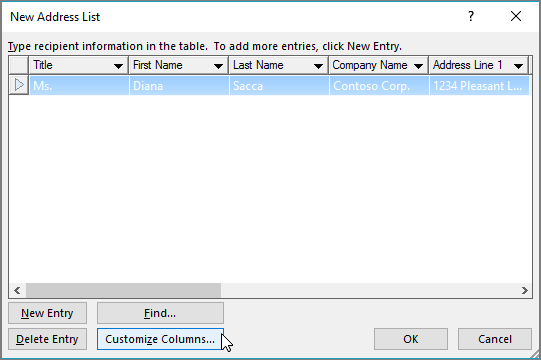
Dans la boîte de dialogue Nouvelle liste d’adresses, tapez les informations sur le destinataire dans chaque colonne, le cas échéant. Pour plus d’informations sur l’utilisation de cette boîte de dialogue, accédez à la boîte de dialogue Modifier la source de données.
Pour chaque nouvel enregistrement, sélectionnez Nouvelle entrée.
Si vous avez besoin de colonnes supplémentaires, par exemple pour un numéro de commande, procédez comme suit :
Dans la boîte de dialogue Nouvelle liste d’adresses , sélectionnez Personnaliser les colonnes.
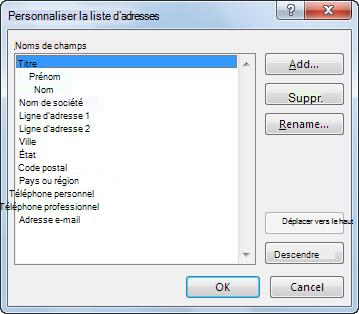
Sélectionnez Ajouter.
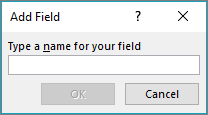
Entrez un nom de champ, puis cliquez sur OK.
Répétez les étapes b et c pour chaque colonne ou champ à ajouter.
Lorsque vous avez terminé d’ajouter toutes les personnes souhaitées à votre liste, sélectionnez OK.
Dans la boîte de dialogue Enregistrer la liste d’adresses , donnez un nom à votre nouveau fichier, puis sélectionnez Enregistrer.
Vous pouvez désormais insérer des champs de fusion et publipostage dans votre document. Pour plus d’informations, accédez à Insérer des champs de fusion et publipostage.

